
Comment connecter une imprimante Canon en wifi avec un smartphone facilement
 John
•
4 octobre 2025
John
•
4 octobre 2025
Comment connecter une imprimante canon en wifi avec un smartphone ? Voilà une question qui revient souvent, surtout lorsqu’on vient d’acquérir une imprimante Canon flambant neuve ou qu’on veut imprimer rapidement depuis son portable. Que vous soyez à Paris dans un studio ou à la campagne, cette opération est bien plus simple qu’il n’y paraît, à condition de suivre quelques étapes méthodiques. Vous allez voir, connecter votre périphérique Canon n’a jamais été aussi accessible.
Dans ce guide, je vais vous dévoiler toutes les astuces, conseils pratiques et étapes incontournables pour que chaque impression devienne un jeu d’enfant. Prêt à transformer votre expérience d’impression ? On clique, on configure, et vos documents, photos ou devoirs peuvent sortir en couleur en moins de cinq minutes. Allons-y, votre imprimante Canon et votre portable n’attendent plus que votre premier clic !
Préparer son périphérique canon et son portable avant de connecter une imprimante canon en wifi avec un smartphone
Vérifier la compatibilité du périphérique canon et du réseau wifi
Avant de vous lancer dans l’aventure, prenez un instant pour vérifier que votre périphérique Canon et votre réseau wifi sont bien compatibles. Rien de pire que d’essayer de connecter une imprimante Canon en wifi et de se rendre compte que le modèle n’est pas prévu pour ! Voici les incontournables à rassembler avant de cliquer partout sur votre portable :
- Un périphérique Canon compatible wifi (regardez bien la fiche technique du modèle, par exemple la série Canon PIXMA TS5350a sortie en 2023)
- Un smartphone (ou tablette) sous Android 8.0 minimum ou iOS 13, connecté au même réseau
- L’application Canon PRINT à installer depuis Google Play ou l’App Store
- Un accès au réseau wifi domestique avec mot de passe
Pour reconnaître un modèle Canon prêt à se connecter en wifi :
- Le logo wifi est visible sur le boîtier ou l’écran du périphérique
- Le manuel d’installation mentionne l’option « Connexion sans fil »
Petit rappel : vérifiez la cartouche d’encre avant toute tentative de connexion, car une cartouche vide peut bloquer l’installation ou l’impression. Prévoyez au moins 30% de niveau d’encre pour éviter toute mauvaise surprise.
S’assurer de l’état du périphérique avant la connexion
Votre imprimante Canon affiche-t-elle un message d’erreur ? Pensez à vérifier deux points essentiels avant de tenter la configuration :
- Contrôlez l’état de la cartouche d’encre : niveau suffisant, pas de fuite
- Assurez-vous que le capot de l’imprimante est bien fermé et que rien n’entrave le mécanisme
- Astuce : pour afficher les paramètres réseau sur l’écran de la Canon, appuyez sur le bouton « Setup » puis naviguez jusqu’à « Réseau » – sur les modèles récents, l’écran tactile facilite la tâche !
Installer l’application canon PRINT et connecter une imprimante canon en wifi avec un smartphone pas à pas
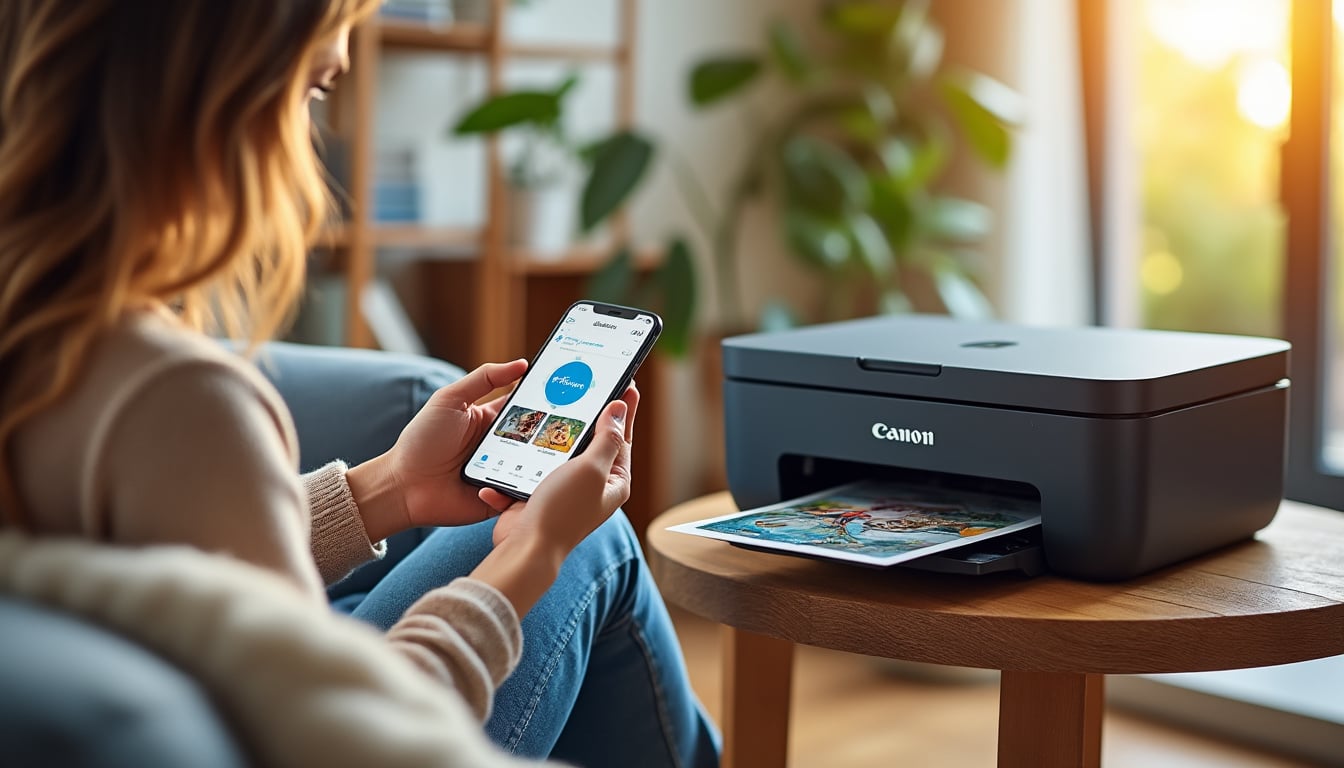
Passons à l’étape où tout devient concret : installer l’application Canon PRINT sur votre portable et connecter votre périphérique Canon. J’ai accompagné mon ami Julien, toulousain et féru de photo, dans cette aventure sur son smartphone Android. Voici comment il s’y est pris : Pour approfondir ce sujet, consultez notre guide sur Explication du centre de contrôle iOS : guide complet, astuces et nouveautés.
- Rendez-vous sur Google Play ou l’App Store, recherchez « Canon PRINT Inkjet/SELPHY » et cliquez sur « Installer »
- Lancez l’application et acceptez les autorisations demandées
- Connectez votre portable au même réseau wifi que l’imprimante pour la détection automatique
Puis, pour configurer l’application avec le périphérique Canon :
- Sélectionnez « Ajouter une imprimante » dans l’application
- Suivez les instructions à l’écran : parfois, il faudra appuyer sur un bouton du périphérique pour valider
Conseil d’expert : si la connexion échoue, vérifiez que le pare-feu de votre routeur n’empêche pas la détection du périphérique. Cela évite 80% des blocages lors de la première installation.
Ajouter et configurer le périphérique canon sur l’application
Pour ajouter une imprimante Canon, vous avez plusieurs options selon votre modèle et la version de l’application :
- Détection automatique via le réseau wifi (fonctionne sur 90% des modèles Canon récents)
- Ajout manuel : saisissez l’adresse IP de l’imprimante
- Scan du QR code affiché sur l’écran du périphérique Canon
Astuce : lorsque la connexion est réussie, l’application affiche une icône verte à côté du nom de l’imprimante et propose une page de test – ne sautez pas cette étape, elle vous évite bien des sueurs froides !
Paramétrer le réseau wifi pour l’imprimante canon
Il existe deux solutions pour connecter votre imprimante Canon au wifi :
- Utilisez la fonction WPS du routeur et appuyez simultanément sur le bouton wifi de l’imprimante et du routeur (moins de 2 minutes pour la synchronisation)
- Entrez manuellement le mot de passe du réseau wifi sur l’écran du périphérique Canon
- Recommandation : vérifiez dans les paramètres réseau de l’application Canon PRINT que la connexion s’affiche bien « Active » avant d’imprimer
Finaliser la connexion pour envoyer des documents depuis un portable
Une fois la configuration achevée, il ne vous reste plus qu’à profiter de votre imprimante Canon en wifi. À Marseille, mon cousin a testé cette méthode pour imprimer ses billets de concert à la dernière minute, et ça a marché du premier coup ! Voici les actions à suivre pour envoyer vos documents :
- Ouvrez le document ou la photo à imprimer sur votre portable
- Cliquez sur « Partager » puis sélectionnez l’application Canon PRINT
- Validez le périphérique Canon détecté et envoyez l’impression
Pensez à vérifier après la connexion :
- Le niveau de la cartouche d’encre est suffisant pour éviter les impressions incomplètes
- L’imprimante Canon affiche bien le statut « Prête » sur l’écran ou dans l’application
Astuce : si le document ne sort pas, redémarrez le périphérique et vérifiez la configuration du réseau wifi. 90% des erreurs d’impression sont liées à une mauvaise connexion ou à une cartouche d’encre vide. En complément, découvrez Solutions aux problèmes courants de webcam : guide pratique et astuces.
| Connexion directe | Connexion via réseau wifi domestique |
|---|---|
| Imprimante crée son propre réseau, pas besoin de routeur | Imprimante et portable se connectent à la box internet |
| Limité à un petit nombre de périphériques (souvent 3-5) | Peut gérer jusqu’à 8-10 périphériques simultanés |
| Idéal en déplacement, configuration rapide | Stabilité supérieure, idéal pour un usage familial ou pro |
Sélectionner le périphérique canon pour l’impression depuis le portable
Pour bien reconnaître le bon périphérique Canon dans l’application :
- Repérez le nom du modèle (ex : « Canon TS5150 ») dans la liste des périphériques disponibles
- Vérifiez le niveau d’encre affiché à côté du nom pour éviter toute confusion
- Conseil : enregistrez votre périphérique Canon en favori en cliquant sur l’étoile pour le retrouver plus vite lors de chaque impression
Conseils pour envoyer des photos et des fichiers en toute simplicité
Canon PRINT prend en charge différents formats, mais privilégiez :
- Les fichiers PDF pour les documents
- Les images JPEG pour les photos (meilleure compatibilité couleur et netteté)
- Recommandation : pour des couleurs éclatantes, choisissez le mode « Haute qualité » dans les paramètres et vérifiez que votre cartouche d’encre couleur contient au moins 20% de niveau
Résoudre les problèmes courants lors de la connexion d’un périphérique canon en wifi
Vous pensiez que tout serait parfait du premier coup ? Parfois, votre périphérique Canon fait des siennes… Voici les trois problèmes les plus fréquents lors de la connexion :
- L’imprimante Canon n’apparaît pas dans la liste des périphériques sur l’application
- Le bouton wifi sur le périphérique ne clignote pas ou reste éteint
- Message d’erreur « Cartouche d’encre non reconnue » lors de l’installation
Pour chacun, voici trois solutions pratiques :
- Redémarrez le périphérique Canon et votre portable, puis relancez la recherche réseau
- Réinitialisez les paramètres réseau de l’imprimante via le menu « Configuration »
- Retirez et réinsérez la cartouche d’encre, puis vérifiez son état dans le paramètre « Maintenance »
- Conseil expert : placez votre imprimante Canon à moins de 5 mètres du routeur pour gagner jusqu’à 40% de stabilité wifi selon une étude Canon France 2023 (source officielle Canon)
Réinitialiser les paramètres réseau du périphérique canon
Pour réinitialiser les paramètres réseau sur différents modèles Canon :
- Pour la série PIXMA TS, appuyez sur le bouton « Setup », choisissez « Paramètres de réseau », puis « Réinitialiser »
- Pour la série MG, maintenez le bouton wifi enfoncé jusqu’à ce que le voyant clignote, puis relâchez
- Astuce : après réinitialisation, l’écran affiche « Prêt à configurer », ce qui confirme que le périphérique est de nouveau détectable
Optimiser l’utilisation de l’application canon PRINT sur différents portables
Pour que tout fonctionne sur votre portable, suivez ces conseils :
- Mettez à jour l’application Canon PRINT régulièrement (une nouvelle version sort tous les 6 à 8 mois environ)
- Vérifiez que le firmware du périphérique Canon est à jour via les paramètres de l’application
- Recommandation : donnez toutes les autorisations nécessaires (accès réseau, stockage, appareil photo pour scanner le QR code) pour une utilisation optimale sur Android ou iOS
FAQ – Questions fréquentes sur comment connecter une imprimante canon en wifi avec un smartphone
Comment reconnaître un périphérique canon compatible wifi ?
Vérifiez la présence du logo wifi sur l’imprimante Canon, ou consultez le manuel d’utilisation. Les modèles récents (après 2021) proposent systématiquement cette fonction.
Dois-je installer une application spécifique pour connecter une imprimante canon en wifi avec un smartphone ?
Oui, l’application Canon PRINT Inkjet/SELPHY est recommandée pour une installation et une utilisation optimales entre le portable et l’imprimante.
Que faire si mon périphérique canon n’affiche pas le réseau wifi lors de la recherche ?
Redémarrez l’imprimante et le routeur, vérifiez que le bouton wifi clignote, puis relancez la recherche depuis l’application.
Peut-on envoyer une image ou une photo depuis n’importe quel portable ?
Oui, tant que le portable est sous Android ou iOS avec l’application Canon PRINT installée. Pour les tablettes, le processus est identique. Vous pourriez également être intéressé par Le partage de fichiers avec AirDrop sur iOS : guide complet et astuces.
Pourquoi la cartouche d’encre n’est-elle pas reconnue lors de l’installation ?
Il peut s’agir d’une cartouche non officielle ou mal insérée. Retirez-la, nettoyez les contacts et réinstallez-la.
Combien de périphériques portables puis-je ajouter sur une imprimante canon en wifi ?
En connexion directe, jusqu’à 5 portables. Via le réseau domestique, vous pouvez en connecter 8 à 10 selon le modèle.
Comment enregistrer les paramètres du périphérique canon pour une utilisation future ?
Dans l’application Canon PRINT, cliquez sur « Enregistrer en favori » après la première installation pour garder les paramètres mémorisés. Pour aller plus loin, lisez Gestion des notifications sur iOS : guide complet et astuces.
Quels sont les conseils pour optimiser l’impression de documents couleur depuis un smartphone ?
Privilégiez le format PDF ou JPEG, utilisez la fonction « Haute qualité » et assurez-vous d’un niveau d’encre suffisant dans la cartouche couleur.

Vous aimerez aussi
 Mobiles

 Mobiles
 Mobiles
 Mobiles