
Microcoupure et connexion intermittente sur un hub USB : causes et solutions
 John Briant
•
13 novembre 2025
John Briant
•
13 novembre 2025
Le problème de microcoupure et de connexion intermittente sur un hub USB désigne une interruption brève et répétée du signal ou de l’alimentation entre vos périphériques et votre ordinateur. Ce dysfonctionnement, qui touche aussi bien les hubs USB d’entrée de gamme que les modèles plus évolués, perturbe le transfert de données, provoque l’arrêt momentané des appareils connectés ou entraîne leur disparition du système. Comprendre les causes et les solutions à ces instabilités est essentiel pour garantir la fiabilité de votre matériel, prévenir la perte de fichiers ou l’usure prématurée de vos équipements. Dans cet article, nous allons explorer en détail ce phénomène : définitions, origines, méthodes de diagnostic, astuces concrètes et conseils d’experts pour une expérience USB sans accroc.
Peut-être avez-vous déjà vécu ce moment où, en pleine visioconférence, votre webcam se fige brutalement, ou encore lorsque votre disque dur externe disparaît sans prévenir, puis réapparaît comme par magie. Ces tracas, souvent liés à la microcoupure de connexion intermittente sur les hubs USB, sont plus fréquents qu’on ne l’imagine – et peuvent toucher n’importe qui, que vous soyez étudiant à Bordeaux, télétravailleur à Lyon ou créatif à Paris. Nous allons décortiquer chaque aspect de ce problème pour que vous puissiez, dès aujourd’hui, reprendre le contrôle sur la stabilité de vos périphériques USB.
Comprendre le rôle et le fonctionnement d’un hub USB au quotidien
Qu’est-ce qu’un hub USB et pourquoi est-il essentiel ?
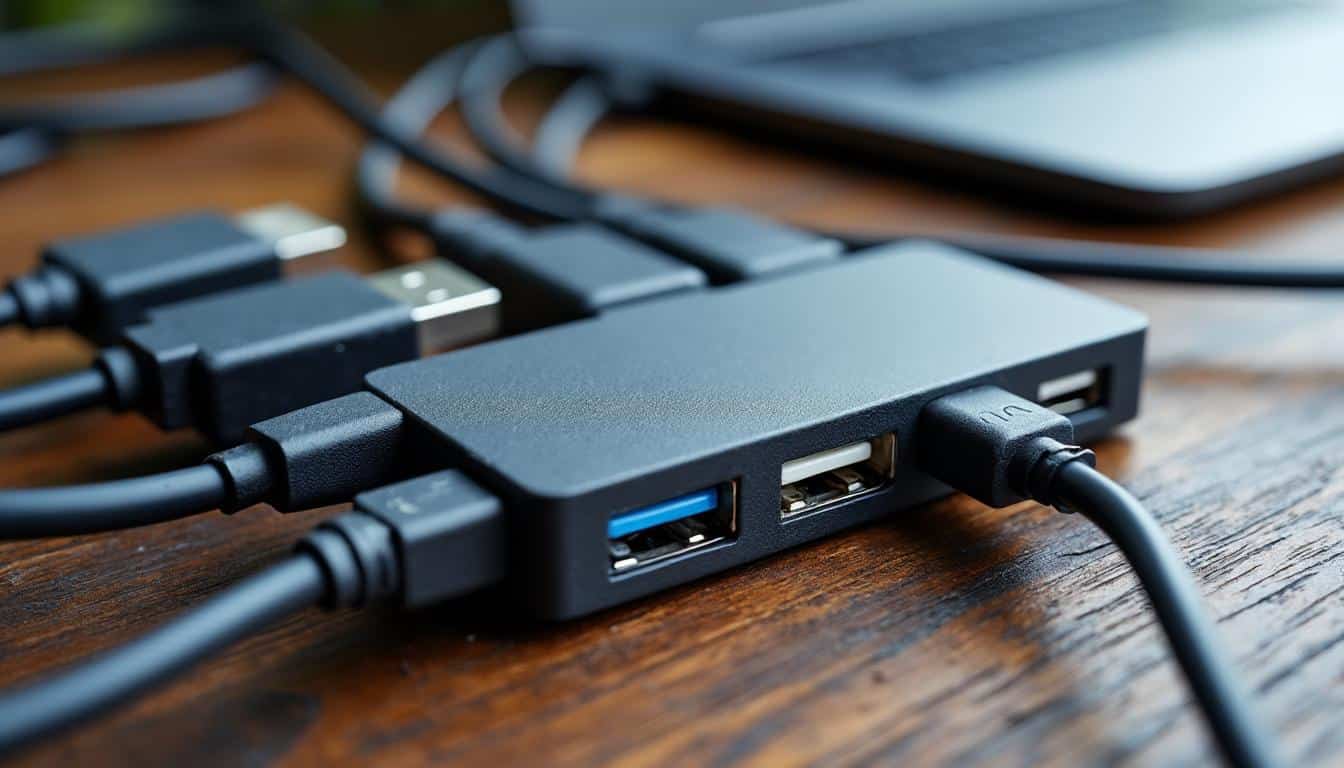
Le hub USB, ce petit boîtier souvent posé discrètement sur votre bureau, joue un rôle de chef d’orchestre pour vos périphériques. Il vous permet d’étendre le nombre de ports disponibles sur votre ordinateur, que ce soit pour brancher une souris, un clavier, une clé USB ou même une imprimante. Mais au-delà de sa simplicité apparente, le fonctionnement d’un hub USB implique une gestion fine de l’alimentation et du transfert de données entre chaque appareil et la machine hôte. C’est pourquoi, face à la microcoupure de connexion intermittente sur votre hub USB, il devient crucial de bien comprendre comment cet outil fonctionne pour mieux identifier l’origine des dysfonctionnements.
En 2024, la plupart des foyers français possèdent au moins deux hubs USB, selon une étude du Credoc, et la variété des modèles disponibles sur le marché est impressionnante. Certains sont compatibles USB 2.0, d’autres 3.0 ou 3.1, avec des vitesses de transfert allant de 480 Mb/s à 10 Gb/s, voire plus pour les versions les plus récentes. Cette diversité implique également des différences majeures au niveau de l’alimentation : un point clé pour éviter la fameuse microcoupure ou la connexion intermittente qui vous fait perdre patience.
Différences clés entre hub actif et passif
Le choix entre un hub USB actif ou passif n’est pas anodin lorsqu’il s’agit de garantir une connexion fiable et d’éviter la microcoupure de connexion intermittente sur vos équipements. Un hub passif, alimenté uniquement par le port USB de votre ordinateur, se révèle souvent insuffisant dès lors que vous branchez plusieurs périphériques gourmands en énergie (disque dur externe, webcam HD, etc.). Au contraire, un hub actif dispose de sa propre alimentation secteur et assure un flux de courant constant, réduisant fortement les risques de déconnexion ou d’instabilité.
- Hub USB 2.0 non alimenté : souvent limité à 4 ports, vitesse de 480 Mb/s, alimentation directe depuis l’ordinateur.
- Hub USB 3.0 passif : vitesse jusqu’à 5 Gb/s, idéale pour les clés USB modernes mais alimentation parfois insuffisante pour plusieurs périphériques simultanés.
- Hub USB 3.1 actif : vitesse de 10 Gb/s, alimentation dédiée, recommandé pour la vidéo ou les transferts de gros fichiers.
- Hub USB avec Power Delivery (PD) : compatible recharge rapide (jusqu’à 100 W), parfait pour les appareils mobiles ou certains laptops.
| Caractéristiques | Hub actif | Hub passif |
|---|---|---|
| Alimentation externe | Oui (adaptateur secteur inclus) | Non (dépend du port USB) |
| Nombre de ports utilisables simultanément | 4 à 10 (sans perte de puissance) | 2 à 4 (risque de sous-alimentation) |
| Stabilité de la connexion | Excellente, même pour les périphériques gourmands | Moyenne à faible, risque de microcoupures |
| Prix moyen (2024) | 30 à 60 € | 10 à 25 € |
Ce tableau comparatif vous permet de mieux choisir le type de hub adapté à vos besoins. Si vous souhaitez approfondir le sujet, le site USB.org propose des ressources techniques détaillées sur les normes USB et les compatibilités.
Identifier les microcoupures et les connexions intermittentes sur un hub USB
Symptômes typiques des problèmes de microcoupure sur les hubs USB
Reconnaître rapidement les signes d’une microcoupure ou d’une connexion intermittente sur votre hub USB fait toute la différence pour agir avant qu’un problème plus grave n’apparaisse. Les symptômes sont parfois subtils, mais ils suivent souvent un schéma bien précis. Vous avez peut-être déjà constaté que, lors d’un transfert de fichiers, la progression s’arrête subitement, ou que votre souris se fige sans raison apparente. À Paris, comme dans le reste de la France, ces soucis touchent aussi bien les PC récents que les appareils d’ancienne génération.
La microcoupure de connexion intermittente sur un hub USB se distingue d’une déconnexion franche : ici, l’appareil réapparaît tout aussi vite qu’il a disparu, provoquant des interruptions brèves mais agaçantes. Ce phénomène, souvent imperceptible à l’œil nu, peut entraîner la corruption de fichiers ou rendre certaines tâches impossibles – imaginez votre imprimante qui s’arrête en plein tirage de vos dossiers professionnels ! Voici, pour vous aider, les principaux symptômes à surveiller :
- Souris ou clavier qui se figent puis repartent sans explication
- Perte ou ralentissement soudain du transfert de fichiers
- Périphérique (clé USB, disque dur) qui disparaît puis réapparaît dans l’explorateur
- Message d’erreur du système signalant un périphérique non reconnu
- Webcam ou micro qui décrochent lors d’un appel vidéo
Si ces situations vous sont familières, il y a fort à parier que vous êtes concerné par la microcoupure de connexion intermittente sur un hub USB. La prochaine étape sera d’identifier précisément la cause pour y remédier efficacement.
Les principales causes derrière la microcoupure de connexion intermittente sur un hub USB
Problèmes matériels et environnementaux à l’origine des microcoupures
Les origines d’une microcoupure ou d’une connexion intermittente sur un hub USB sont multiples. Du côté matériel, le coupable peut être un câble USB de mauvaise qualité (trop long, endommagé, ou mal blindé), une alimentation insuffisante, ou encore une surcharge avec trop de périphériques branchés en même temps. Saviez-vous que la majorité des hubs passifs ne fournissent que 500 mA, alors qu’un simple disque dur externe peut en demander jusqu’à 900 mA ? C’est mathématique : si la demande dépasse la capacité, la connexion devient instable. Ajoutez à cela la proximité d’appareils émettant des interférences (box WiFi, smartphones, lampes LED), et le risque de microcoupures augmente sensiblement.
Dans les environnements professionnels, comme à La Défense ou dans les open spaces toulousains, la multiplication des équipements et la vétusté de certains hubs aggravent le problème. Il suffit parfois d’un adaptateur secteur fatigué ou d’une multiprise surchargée pour que la microcoupure de connexion intermittente sur votre hub USB devienne votre cauchemar quotidien. Mais le matériel n’est pas le seul en cause…
Facteurs logiciels et système impactant la stabilité USB
La face cachée de la microcoupure de connexion intermittente sur un hub USB réside souvent dans le logiciel. Les pilotes obsolètes, la gestion d’alimentation trop agressive (mode économie sur Windows ou macOS), ou encore un firmware bugué peuvent provoquer des ruptures de communication entre votre ordinateur et ses périphériques. Un simple paramètre mal réglé dans le Gestionnaire de périphériques peut suffire à entraîner des interruptions répétées, même avec un hub flambant neuf.
| Causes matérielles | Causes logicielles |
|---|---|
| Câble USB défectueux ou trop long | Pilote USB obsolète ou incompatible |
| Alimentation du hub insuffisante ou instable | Gestion d’alimentation activée par défaut |
| Surcharge de périphériques sur le même hub | Firmware du hub non à jour |
| Interférences électromagnétiques (WiFi, Bluetooth) | Bugs système ou conflits de ressources |
Pour aller plus loin sur la gestion des pilotes et de l’alimentation, la documentation officielle de Microsoft détaille les paramètres avancés pour optimiser la stabilité des ports USB sous Windows.
Diagnostiquer efficacement les problèmes de microcoupure sur les hubs USB
Méthodes simples pour repérer une connexion intermittente sur un hub USB
Avant de vous jeter sur un nouveau hub USB, prenez le temps de diagnostiquer le problème : la microcoupure de connexion intermittente sur un hub USB peut parfois être éliminée avec de simples manipulations. Commencez par observer attentivement le comportement de vos appareils : une lumière qui clignote, un son de déconnexion/reconnexion, ou un message d’erreur sont autant d’indices précieux. Notez quand et comment surviennent les coupures : lors d’un transfert de fichiers volumineux, à l’activation de la veille, ou à chaque branchement d’un nouvel appareil ?
Utilisez des outils logiciels comme le Gestionnaire de périphériques (sous Windows) ou les logs système (sur Mac/Linux) pour surveiller les événements USB. En cas de doute, effectuez des tests croisés : branchez vos périphériques sur un autre port, changez de câble, testez le hub sur un autre ordinateur. Ces méthodes vous permettront d’isoler la cause et d’éviter des achats inutiles ou des réparations coûteuses.
- Observer les symptômes précis (messages d’erreur, clignotement de LED, son de déconnexion)
- Tester chaque périphérique séparément, puis en combinaison
- Changer de câble USB ou de port sur l’ordinateur
- Utiliser des outils de diagnostic comme USBDeview ou USBLogView
En suivant ces étapes, vous maximisez vos chances d’identifier si la microcoupure de connexion intermittente sur votre hub USB provient du matériel, du logiciel ou d’une combinaison des deux. Cela vous évitera bien des frustrations et vous guidera vers la solution la plus adaptée.
Conseils d’experts et solutions pratiques contre les microcoupures USB
Bonnes pratiques pour une connexion USB stable et durable
Vous souhaitez en finir avec la microcoupure de connexion intermittente sur les hubs USB ? Adoptez ces conseils d’experts pour retrouver une connexion fiable, même dans des environnements exigeants comme les studios de production ou les bureaux suréquipés. Première astuce : privilégiez toujours un hub USB alimenté si vous branchez plus de deux périphériques – un investissement de 40 € peut vous faire économiser des heures de dépannage. Deuxième conseil : choisissez des câbles courts (moins d’1,5 m) et certifiés, car un câble de mauvaise qualité est la première cause de microcoupures constatée sur le terrain.
Côté logiciel, pensez à mettre à jour régulièrement vos pilotes USB via le site du fabricant de votre carte mère ou directement depuis Windows Update. Enfin, désactivez la gestion d’alimentation des ports USB si vous utilisez des appareils sensibles : cette option, activée par défaut sur la plupart des ordinateurs portables, provoque des coupures dès que le système estime que l’appareil est « inactif ». Voici les recommandations clés pour éviter ces désagréments :
- Opter pour un hub USB actif/alimenté, surtout si plusieurs périphériques sont branchés
- Préférer des câbles USB courts (moins de 1,5 m) et certifiés
- Mettre à jour les pilotes USB et le firmware du hub régulièrement
- Désactiver la gestion d’alimentation USB dans les paramètres système
Pour désactiver la gestion d’alimentation sous Windows : ouvrez le Gestionnaire de périphériques, développez « Contrôleurs de bus USB », faites un clic droit sur chaque « Concentrateur USB », puis, dans l’onglet « Gestion de l’alimentation », décochez « Autoriser l’ordinateur à éteindre ce périphérique pour économiser l’énergie ». Ce tutoriel rapide règle la majorité des cas de microcoupures de connexion intermittente sur un hub USB sous Windows 10 et 11.
FAQ – Toutes vos questions sur la stabilité et la microcoupure des hubs USB
Un hub USB peut-il abîmer mes périphériques en cas de microcoupures ?
Non, un hub USB n’endommage généralement pas vos périphériques lors de microcoupures, mais ces interruptions répétées peuvent provoquer une perte de données ou une usure prématurée, surtout sur les disques durs externes.
Pourquoi mon hub USB fonctionne-t-il sur un ordinateur mais pas sur un autre ?
La compatibilité dépend de la version USB, des pilotes installés et de l’alimentation disponible sur chaque ordinateur. Un hub USB peut présenter une connexion intermittente sur une machine mal configurée ou sous-alimentée.
Les hubs USB pas chers sont-ils plus sujets aux connexions intermittentes ?
Oui, les hubs d’entrée de gamme (moins de 15 €) présentent souvent plus de problèmes de microcoupure de connexion intermittente, car leurs composants sont moins fiables et l’alimentation est souvent insuffisante.
Comment savoir si mon problème vient du hub ou du périphérique ?
Testez le périphérique directement sur un port USB de l’ordinateur : s’il fonctionne correctement, le problème vient du hub. Sinon, c’est probablement le périphérique qui est en cause.
Faut-il privilégier les hubs USB alimentés pour éviter les microcoupures ?
Absolument ! Un hub USB alimenté réduit considérablement les risques de microcoupure de connexion intermittente, surtout si vous utilisez plusieurs périphériques énergivores ou effectuez des transferts importants.

Vous aimerez aussi
 Accessoires Tech

 Accessoires Tech
 Accessoires Tech
 Accessoires Tech