
Connecter une imprimante Canon en wifi : guide simple et rapide
 John
•
7 juin 2026
John
•
7 juin 2026
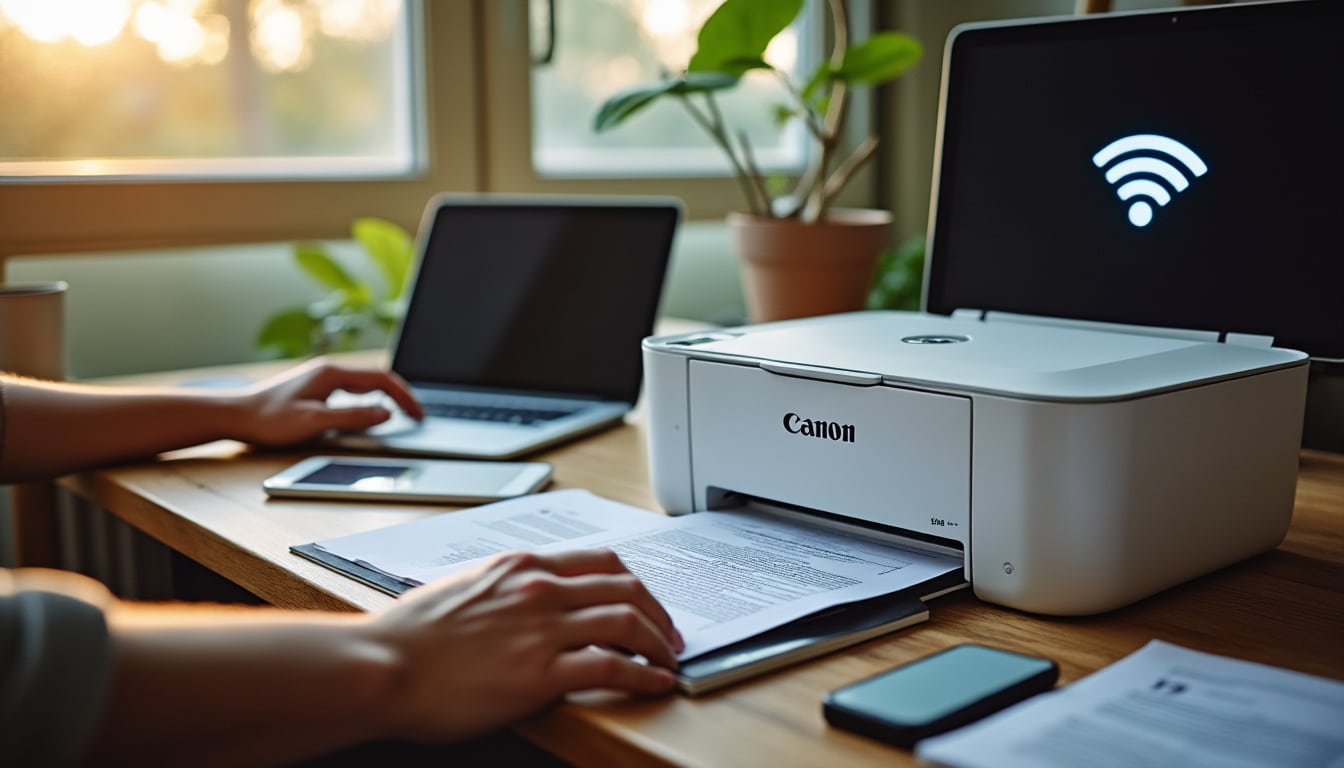
Imaginez ne plus avoir à jongler avec des câbles encombrants pour imprimer vos documents à la maison ou au bureau. L’impression devient alors un jeu d’enfant, rapide et fluide. La technologie sans fil vous offre cette liberté, et savoir comment connecter une imprimante Canon en wifi représente une compétence précieuse pour profiter pleinement de cette simplicité. Cette connexion facilite la communication entre votre imprimante et vos appareils, qu’il s’agisse d’un ordinateur, d’une tablette ou d’un smartphone, sans contrainte physique. Pour approfondir ce sujet, consultez notre guide sur comment connecter une imprimante canon en wifi avec un smartphone.
Dans ce guide, nous allons vous dévoiler toutes les étapes pour établir cette liaison wifi entre votre périphérique Canon et le réseau domestique, garantissant ainsi une impression efficace et sans tracas. Que vous disposiez d’un modèle PIXMA ou imagePROGRAF, vous serez prêt à maîtriser cette installation essentielle en quelques minutes.
Comprendre la connexion Wi-Fi pour une imprimante Canon : définitions et avantages
Qu’est-ce que la connexion Wi-Fi pour une imprimante Canon ?
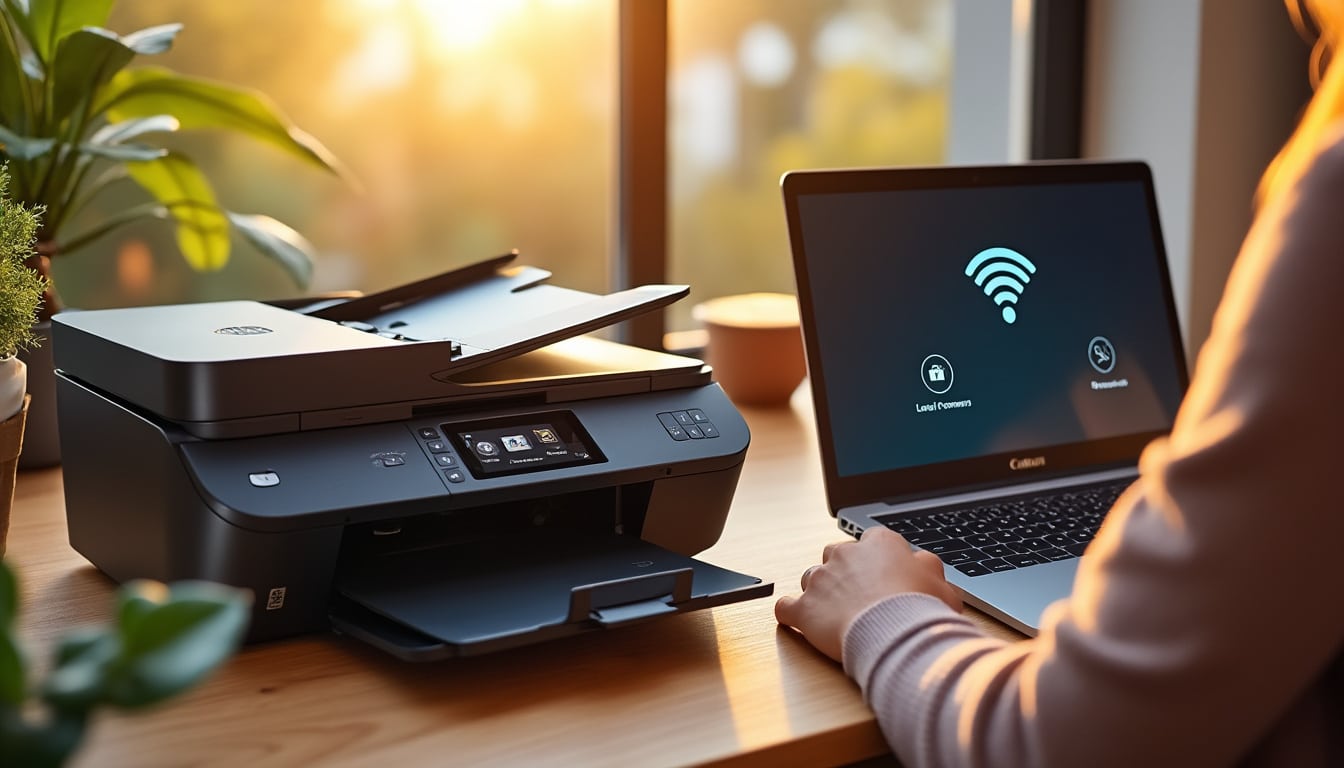
La connexion Wi-Fi pour une imprimante Canon désigne la capacité à relier votre appareil d’impression à un réseau sans fil, éliminant ainsi le besoin de câbles physiques. Cette technologie repose sur la communication sans fil, qui utilise des ondes radio pour transmettre les données entre l’imprimante et les périphériques connectés, comme un ordinateur ou un smartphone. Elle est particulièrement utile pour les imprimantes Canon, car elle offre une flexibilité d’usage tout en simplifiant l’installation et la gestion des impressions au sein d’un réseau domestique ou professionnel. Ainsi, vous pouvez imprimer depuis plusieurs appareils sans déplacer l’imprimante.
Cette communication sans fil garantit également une meilleure organisation de votre espace de travail, en réduisant l’encombrement des câbles et en facilitant l’accès à l’imprimante depuis n’importe quelle pièce équipée du réseau wifi. C’est donc une solution moderne, pratique et adaptée aux besoins actuels, surtout avec la montée en puissance des dispositifs mobiles.
Différences entre Wi-Fi Direct et connexion via routeur domestique
Lorsque vous souhaitez relier votre imprimante Canon au wifi, deux principales méthodes s’offrent à vous : la connexion via un routeur domestique ou le Wi-Fi Direct. La connexion via routeur implique que l’imprimante et vos périphériques soient tous connectés au même réseau local, permettant une gestion centralisée et une communication stable. Cette méthode est idéale pour une utilisation à domicile ou en bureau où plusieurs appareils doivent accéder à l’imprimante.
En revanche, le Wi-Fi Direct permet une connexion directe entre l’imprimante Canon et un périphérique sans passer par un routeur. Cette solution est très pratique pour imprimer rapidement depuis un smartphone ou une tablette, notamment en déplacement ou lorsque le réseau domestique n’est pas disponible. Cependant, elle peut être limitée en portée et en nombre d’appareils connectés simultanément.
- Connexion via routeur : réseau centralisé, plusieurs périphériques, portée étendue
- Wi-Fi Direct : connexion directe, rapide, idéale pour un seul périphérique
- Choix selon usage : multi-utilisateurs vs impression instantanée
Les méthodes efficaces pour connecter une imprimante Canon en wifi chez soi
Utiliser le panneau de contrôle et les boutons pour connecter le périphérique
Connecter votre imprimante Canon en wifi peut se faire directement depuis le panneau de contrôle de l’appareil. Sur les modèles récents, un écran LCD tactile ou des boutons physiques permettent de naviguer dans les menus et d’activer la fonction wifi. Cette méthode classique consiste à sélectionner votre réseau domestique, saisir le mot de passe et valider la connexion. C’est une procédure simple, accessible à tous, qui ne nécessite pas d’ordinateur ou d’application externe. Elle est particulièrement adaptée si vous souhaitez configurer l’imprimante rapidement et sans matériel supplémentaire.
La disponibilité d’un bouton WPS sur certains modèles Canon facilite également la connexion, en appuyant simultanément sur le bouton du routeur et celui de l’imprimante pour établir automatiquement la liaison sécurisée au réseau wifi.
Connecter l’imprimante Canon par logiciel ou application mobile
Au-delà de la configuration directe, il est possible de connecter votre imprimante Canon en wifi via des logiciels dédiés ou des applications mobiles. Le logiciel Canon PRINT, disponible sur iOS et Android, permet de gérer facilement la connexion et l’impression depuis un smartphone ou une tablette. Sur ordinateur, l’application IJ Network Tool ou le pilote Canon facilitent l’installation et la gestion du réseau wifi pour l’imprimante.
Ces outils offrent une interface conviviale pour rechercher le réseau, entrer les identifiants et vérifier l’état de la connexion. Ils permettent également d’accéder à des fonctions avancées comme la mise à jour des pilotes ou la gestion des tâches d’impression.
- Configuration via panneau de contrôle
- Connexion par bouton WPS
- Utilisation du logiciel Canon PRINT sur smartphone/tablette
- Installation via IJ Network Tool ou pilotes sur ordinateur
Tutoriel pas à pas pour activer et configurer le Wi-Fi sur une imprimante Canon
Étapes pour activer le Wi-Fi directement sur l’imprimante
Pour activer le wifi sur votre imprimante Canon, commencez par accéder au menu principal via l’écran ou les boutons de l’appareil. Sélectionnez la rubrique « Réseau » ou « Paramètres wifi », puis activez la fonction wifi. L’imprimante recherchera automatiquement les réseaux disponibles. Choisissez votre réseau domestique dans la liste et saisissez le mot de passe wifi avec précision. Une fois la connexion établie, une confirmation s’affichera sur l’écran, indiquant que l’imprimante est désormais connectée au réseau sans fil.
Cette étape est cruciale pour garantir une communication fluide entre votre imprimante et les périphériques qui l’utiliseront. Un bon paramétrage évite les coupures et problèmes fréquents liés au wifi.
Installer les pilotes et logiciels nécessaires pour une connexion réussie
Après avoir activé la connexion wifi sur l’imprimante, il est indispensable d’installer les pilotes adaptés à votre système pour assurer une compatibilité optimale. Vous pouvez télécharger les derniers pilotes Canon sur le site officiel, en choisissant votre modèle et votre système d’exploitation (Windows, macOS, Android, iOS). L’installation des logiciels Canon PRINT ou IJ Network Tool est fortement recommandée pour gérer efficacement l’imprimante et faciliter l’impression sans fil.
| Système d’exploitation | Procédure principale |
|---|---|
| Windows | Télécharger pilotes + utiliser Canon IJ Network Tool |
| macOS | Installer pilotes + configurer via Préférences Système |
| Android | Installer Canon PRINT depuis Google Play Store |
| iOS | Installer Canon PRINT via App Store |
Cette installation garantit la reconnaissance de l’imprimante sur le réseau et permet de profiter pleinement des fonctionnalités offertes par Canon pour une expérience d’impression optimale.
Solutions pour résoudre les problèmes fréquents de connexion Wi-Fi avec une imprimante Canon
Identifier les erreurs classiques lors de la connexion sans fil
Il est courant de rencontrer certains problèmes lors de la connexion wifi d’une imprimante Canon, comme des messages d’erreur signalant un mot de passe incorrect, un périphérique non détecté ou une défaillance de communication avec le réseau. Ces erreurs peuvent survenir à cause d’une saisie erronée du mot de passe, d’une distance trop grande entre l’imprimante et le routeur, ou encore d’une incompatibilité avec la bande wifi utilisée. Reconnaître ces messages est essentiel pour appliquer la bonne solution et rétablir rapidement le service d’impression.
Les modèles Canon PIXMA et imagePROGRAF, par exemple, affichent souvent des codes d’erreur précis qui facilitent le diagnostic et l’intervention.
Conseils pour assurer une communication stable entre l’imprimante et le réseau
Pour résoudre ces problèmes et garantir une connexion fiable, commencez par redémarrer votre imprimante, le routeur wifi, et le périphérique utilisé. Vérifiez ensuite que votre réseau fonctionne bien sur la bande 2,4 GHz, car la plupart des imprimantes Canon ne supportent pas encore la fréquence 5 GHz. Pensez aussi à mettre à jour régulièrement les pilotes et le firmware de votre imprimante pour bénéficier des dernières améliorations.
- Redémarrer imprimante, routeur et périphérique
- Utiliser la bande wifi 2,4 GHz pour compatibilité optimale
- Mettre à jour pilotes et firmware Canon régulièrement
Astuces pour optimiser la connexion Wi-Fi et sécuriser votre imprimante Canon
Choisir le bon emplacement et configurer les paramètres réseau pour une meilleure stabilité
Le positionnement de votre imprimante Canon et de votre routeur wifi joue un rôle clé dans la qualité de la connexion sans fil. Pour une meilleure stabilité, placez votre imprimante dans un endroit dégagé, à proximité du routeur, évitant les obstacles métalliques ou les murs épais qui perturbent le signal. Configurez ensuite les paramètres réseau pour privilégier une connexion sécurisée et stable, en choisissant un canal wifi peu encombré et en activant les fonctionnalités d’optimisation proposées par le routeur.
Cette optimisation vous garantit une impression sans interruptions, même lors d’une utilisation intensive ou à plusieurs utilisateurs simultanément.
Protéger sa connexion Wi-Fi pour éviter les accès non autorisés
La sécurité de votre réseau wifi est indispensable pour protéger votre imprimante Canon des accès non autorisés. Utilisez le chiffrement WPA2, qui reste la norme la plus fiable en 2026, et changez régulièrement votre mot de passe wifi pour renforcer la protection. Modifiez également les paramètres par défaut du routeur, comme le nom du réseau (SSID) et les mots de passe d’administration, afin d’éviter les tentatives d’intrusion.
- Activer chiffrement WPA2 sur le réseau wifi
- Changer régulièrement les mots de passe wifi
Par ailleurs, utilisez les applications Canon pour surveiller la connexion et gérer les accès, ce qui vous permet d’avoir un contrôle total sur l’utilisation de votre imprimante.
- Utiliser Canon PRINT ou IJ Network Tool pour gérer la connexion
- Surveiller les périphériques connectés à l’imprimante
FAQ – Réponses claires aux questions courantes autour de la connexion sans fil Canon
Comment vérifier si mon imprimante Canon est compatible avec le Wi-Fi ?
Consultez le manuel d’utilisation ou la fiche technique de votre modèle Canon. Les imprimantes compatibles wifi sont généralement indiquées clairement, comme les séries PIXMA MG3600 ou imagePROGRAF PRO-540.
Que faire si mon imprimante perd fréquemment la connexion Wi-Fi ?
Essayez de rapprocher l’imprimante du routeur, redémarrez tous les appareils, vérifiez la bande wifi utilisée (privilégiez 2,4 GHz) et mettez à jour les pilotes.
Peut-on connecter plusieurs périphériques à la même imprimante Canon en Wi-Fi ?
Oui, tant que tous les périphériques sont connectés au même réseau wifi, ils peuvent utiliser l’imprimante simultanément.
Comment désactiver ou réinitialiser la connexion Wi-Fi sur mon imprimante Canon ?
Accédez au menu réseau de l’imprimante, puis sélectionnez l’option pour désactiver le wifi ou réinitialiser les paramètres réseau aux valeurs d’usine.
Est-il possible d’imprimer directement depuis un smartphone sans passer par un routeur ?
Oui, grâce à la fonction Wi-Fi Direct, vous pouvez connecter votre smartphone directement à l’imprimante Canon pour imprimer sans réseau domestique.

Vous aimerez aussi
 Mobiles

 Mobiles
 Mobiles
 Mobiles