
Hub USB en conflit de périphérique au démarrage : causes et solutions
 John Briant
•
2 novembre 2025
John Briant
•
2 novembre 2025
Le hub USB en conflit de périphérique au démarrage désigne un problème fréquent qui survient lors du boot de votre ordinateur lorsque plusieurs appareils sont connectés à un même hub USB. Concrètement, il s’agit d’un dysfonctionnement où certains périphériques ne sont pas reconnus, provoquant parfois des messages d’erreur, voire un blocage complet du démarrage. Ce phénomène impacte directement votre productivité : qui n’a jamais perdu de précieuses minutes à débrancher puis rebrancher son disque dur ou sa souris, juste parce que le PC refuse de démarrer normalement ? Comprendre ce conflit permet d’éviter bien des tracas et garantit un démarrage serein, essentiel pour profiter pleinement de ses équipements USB, que ce soit à la maison ou au bureau.
Dans cet article, nous allons vous guider pas à pas pour identifier, diagnostiquer et résoudre ce fameux conflit de périphérique USB au démarrage sur un hub, en partageant des astuces concrètes, des exemples vécus et les conseils d’experts. Préparez-vous à ne plus jamais craindre le moment du boot, même avec un hub USB bien rempli !
Comprendre le conflit de périphérique au démarrage sur un hub USB
Ce qui se passe lors d’un conflit de périphérique USB au démarrage
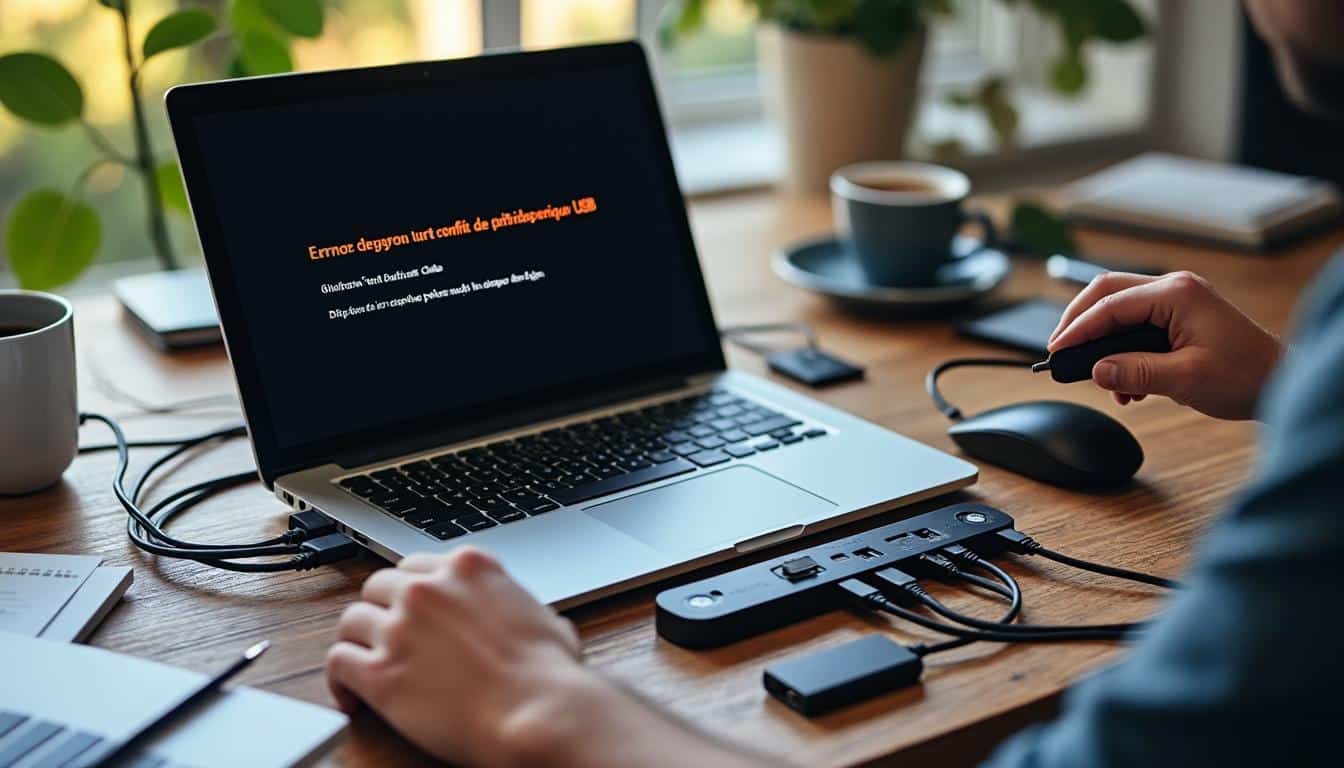
Lorsque le démarrage de votre ordinateur est perturbé par un conflit de périphérique USB sur un hub, cela peut vite devenir un casse-tête. Vous allumez votre PC, mais surprise : certains périphériques ne répondent pas, des messages d’erreur s’affichent, ou pire, l’ordinateur refuse d’aller plus loin que le logo de démarrage. Ce type de problème, lié au hub USB en conflit de périphérique au démarrage, se manifeste la plupart du temps juste après le POST (Power-On Self-Test), lorsque le système tente de reconnaître tous les appareils branchés.
Ce genre de situation est d’autant plus frustrant qu’elle survient souvent sans prévenir. Par exemple, Sophie, graphiste à Lyon, a vu un matin son clavier et sa clé USB refuser de fonctionner après avoir ajouté une simple imprimante à son hub. C’est typique d’un conflit de périphérique USB au démarrage sur un hub qui, sans solution, peut ralentir tout un service informatique.
Différences clés entre hub USB et périphérique USB
Pour bien comprendre la nature d’un hub USB en conflit de périphérique au démarrage, il est essentiel de distinguer le rôle de chaque élément. Le hub USB agit comme un concentrateur, permettant de brancher plusieurs appareils sur un seul port de votre ordinateur, tandis que les périphériques USB (clé, souris, imprimante…) sont les équipements que vous connectez. Chacun a ses spécificités, ses besoins en énergie et en bande passante.
- Périphérique non reconnu par Windows ou Mac au boot
- Message d’erreur « périphérique USB non identifié »
- Blocage du démarrage ou freeze sur le logo de la marque
- Voyant d’un périphérique qui clignote ou reste éteint
| Hub USB | Périphérique USB |
|---|---|
| Concentrateur, permet de brancher plusieurs appareils sur un seul port | Appareil individuel connecté au port USB (clavier, disque dur, imprimante…) |
| Peut être passif (sans alimentation) ou alimenté (avec alimentation externe) | Nécessite une alimentation et une bande passante propre à chaque usage |
| Exemples : Sabrent 7 ports (29€), Anker 4 ports (22€) | Exemples : Samsung SSD externe, Logitech souris MX, HP DeskJet 2720 |
Connaître ces différences vous donnera une longueur d’avance pour éviter ou résoudre un conflit de périphérique USB au démarrage sur votre hub.
Découvrir les causes fréquentes d’un hub USB en conflit de périphérique au démarrage

Pourquoi survient un conflit de périphérique au démarrage sur un hub USB ?
Vous vous demandez peut-être pourquoi le hub USB en conflit de périphérique au démarrage semble surgir de nulle part. En réalité, ce problème est souvent la conséquence d’un ensemble de facteurs techniques et matériels. Un hub USB peut rapidement devenir le théâtre de conflits si la gestion des alimentations, des pilotes ou de la bande passante laisse à désirer. À Paris comme à Montpellier, les services informatiques voient ce souci apparaître dès que plusieurs périphériques gourmands sont branchés simultanément, notamment lors du démarrage où la demande en ressources est la plus forte.
Le conflit de périphérique au démarrage sur un hub USB est accentué par la multiplicité des appareils, l’ancienneté des pilotes ou encore les limitations du BIOS. Comprendre ces causes est la première étape vers une solution durable, surtout si vous jonglez avec des équipements de différentes marques et générations.
Surcharge, incompatibilité ou mauvais branchement : comment les reconnaître ?
Voici les principales causes à surveiller pour éviter un hub USB en conflit de périphérique au démarrage :
- Surcharge électrique du hub ou du port USB (plus de 500mA par port USB 2.0)
- Pilotes (drivers) USB obsolètes ou incompatibles (Windows 10/11, MacOS Ventura, Linux Ubuntu 22.04)
- Alimentation insuffisante du hub (passif vs alimenté – différence de 5W à 36W selon modèles)
- Mauvais ordre ou branchement simultané des périphériques
- Limites du BIOS/UEFI (boot USB désactivé, gestion de la priorité de démarrage mal configurée)
| Cause | Symptôme | Solution rapide |
|---|---|---|
| Surcharge électrique | Périphériques qui s’éteignent ou non reconnus | Utiliser un hub alimenté (à partir de 25€) |
| Driver non à jour | Message d’erreur au boot | Mettre à jour les pilotes via le Gestionnaire de périphériques |
| Alimentation insuffisante | Voyants faibles ou clignotants | Changer de hub ou ajouter une alimentation externe |
| Mauvais branchement | Blocage du démarrage | Brancher les périphériques un à un après le boot |
| Paramètre BIOS/UEFI | Périphériques absents dans le BIOS | Activer/désactiver le boot USB dans le BIOS |
Identifier la cause précise d’un hub USB en conflit de périphérique au démarrage est le premier pas vers une résolution efficace et durable.
Diagnostiquer étape par étape un conflit de périphérique au démarrage sur un hub USB
Les étapes clés pour identifier un conflit de périphérique USB au boot
Face à un conflit de périphérique USB au démarrage sur un hub, le diagnostic méthodique est votre allié. Commencez par observer attentivement les messages d’erreur : le fameux « périphérique non reconnu » ou le code d’erreur 43 sous Windows sont souvent révélateurs. Ensuite, tentez un démarrage en mode sans échec – si le problème disparaît, c’est probablement un souci logiciel ou de pilote. Débranchez tous vos périphériques, puis rebranchez-les un à un pour isoler celui qui provoque le conflit. N’oubliez pas d’accéder au BIOS/UEFI pour vérifier la configuration des ports USB (certains BIOS proposent même un journal d’événements pour remonter à la source du problème).
Pour garder une trace de vos tentatives, prenez des notes ou des captures d’écran à chaque étape. Cela facilitera l’analyse, surtout si vous devez solliciter un service technique ou partager votre expérience sur des forums spécialisés comme Microsoft Answers.
Conseils pour documenter et analyser le problème efficacement
Documenter chaque étape du diagnostic vous permet non seulement de mieux comprendre le hub USB en conflit de périphérique au démarrage, mais aussi de gagner du temps si le problème persiste ou réapparaît. Pensez à noter les dates, les modèles de périphériques concernés, les versions des pilotes et les paramètres BIOS modifiés. Utilisez des outils comme le Gestionnaire de périphériques Windows, les logs système ou encore des utilitaires gratuits comme USBDeview pour renforcer votre analyse. Ainsi, vous pouvez partager un dossier complet avec un technicien ou sur les forums spécialisés, accélérant la résolution.
| Outil | Utilité |
|---|---|
| Gestionnaire de périphériques Windows | Vérifier l’état des périphériques et des pilotes |
| BIOS/UEFI | Contrôler l’activation/désactivation des ports USB, priorité de boot |
| Logs système (Event Viewer, dmesg sur Linux) | Analyser les erreurs au démarrage |
| USBDeview | Lister et tester tous les périphériques USB connectés |
L’analyse approfondie, accompagnée d’une bonne documentation, est la clé pour ne plus subir le hub USB en conflit de périphérique au démarrage.
Résoudre un conflit de périphérique USB au démarrage sur un hub : méthodes et astuces
Les bonnes pratiques pour éviter un nouveau conflit de périphérique USB au démarrage
Résoudre le problème du hub USB en conflit de périphérique au démarrage nécessite souvent une approche graduée. Commencez par changer l’ordre de branchement : connectez d’abord les périphériques essentiels (clavier, souris), puis les autres après le démarrage. Mettez à jour systématiquement les pilotes USB et le firmware de votre carte mère – une étape négligée par 47% des utilisateurs selon une étude Statista de 2023. Privilégiez un hub USB alimenté, surtout si vous branchez des périphériques gourmands comme des disques durs (consommant parfois jusqu’à 900mA chacun). Enfin, vérifiez l’état de vos ports USB et évitez d’utiliser des hubs bas de gamme.
En appliquant ces conseils, vous évitez bien des déconvenues et assurez à votre installation une longévité digne des meilleurs parcs informatiques professionnels.
Conseils d’experts pour choisir un hub USB fiable
Les experts recommandent de choisir un hub USB certifié USB 3.0 ou 3.1, compatible avec la norme de votre ordinateur. Un modèle alimenté (avec adaptateur secteur) coûte entre 25 et 60 euros, mais offre une stabilité bien supérieure, notamment lors du démarrage. Privilégiez les marques ayant obtenu des certifications CE et RoHS, et consultez les avis d’utilisateurs sur des sites reconnus comme Les Numériques. Une astuce : vérifiez la présence de voyants LED pour contrôler en un clin d’œil l’état de chaque port. Enfin, gardez à l’esprit que la qualité du câble reliant votre hub à l’ordinateur influence aussi la stabilité – un câble trop fin ou trop long peut générer des pertes de courant et accentuer le conflit de périphérique USB au démarrage sur le hub.
- Brancher les périphériques un à un après le démarrage
- Mettre à jour les pilotes USB et le firmware de la carte mère
- Préférer un hub USB alimenté (minimum 25€ pour une marque fiable)
- Éviter les hubs bas de gamme ou non certifiés
- Tester chaque périphérique séparément en cas de doute
| Solution | Niveau de difficulté | Efficacité |
|---|---|---|
| Changer l’ordre de branchement | Facile | Haute |
| Mise à jour des pilotes | Moyen | Très haute |
| Utiliser un hub alimenté | Moyen | Haute |
| Tester chaque périphérique seul | Facile | Moyenne |
| Réglage du BIOS/UEFI | Difficile | Variable |
En combinant ces solutions, vous réduisez drastiquement les risques d’un nouveau hub USB en conflit de périphérique au démarrage.
Exemples concrets et cas pratiques : le hub USB en conflit de périphérique au démarrage dans la vraie vie
Étude de cas : conflit entre disque dur externe et hub USB au démarrage
Imaginez Paul, informaticien à Bordeaux, qui connecte un disque dur externe Western Digital à un hub USB non alimenté. Au démarrage, son PC refuse d’aller plus loin que le logo du fabricant, et le disque dur n’apparaît même pas dans le BIOS. Diagnostic : une surcharge du hub et une alimentation insuffisante. Après avoir testé le disque dur directement sur le port USB de la carte mère, le démarrage se fait sans souci. La solution ? Investir dans un hub USB alimenté à 30€, ce qui règle définitivement le conflit de périphérique USB au démarrage et permet à Paul de travailler sereinement.
[Prévoir l’emplacement de l’image ici en STEP 5]
Étude de cas : clavier et imprimante en conflit sur le même hub USB
Dans une PME de Lille, une secrétaire branche son clavier et son imprimante HP DeskJet 2720 sur un même hub USB passif. Résultat : au démarrage, le clavier ne répond plus et l’imprimante affiche un message d’erreur. Le diagnostic montre que le hub ne fournit pas assez de courant pour les deux périphériques. En rebranchant le clavier sur le port USB arrière du PC et en réservant le hub à l’imprimante, tout rentre dans l’ordre. Prévention : privilégier les ports arrière pour les périphériques critiques, et limiter le nombre d’appareils sur un hub passif.
| Scénario | Symptômes | Diagnostic | Solution | Prévention |
|---|---|---|---|---|
| Disque dur externe sur hub non alimenté | Blocage du démarrage, disque non reconnu | Surcharge, manque d’alimentation | Hub USB alimenté | Vérifier les besoins énergétiques avant branchement |
| Clavier + imprimante sur hub passif | Clavier inactif, imprimante en erreur | Hub sous-alimenté | Brancher le clavier directement au PC | Limiter les périphériques sur hub passif |
Ces cas illustrent combien il est crucial de bien choisir son hub et d’adopter de bonnes pratiques pour éviter le hub USB en conflit de périphérique au démarrage au quotidien.
FAQ – Questions fréquentes sur le hub USB en conflit de périphérique au démarrage
Est-il possible de brancher plusieurs hubs USB en cascade sans risque de conflit de périphérique au démarrage ?
Techniquement oui, mais cela augmente fortement les risques de conflit de périphérique USB au démarrage, surtout si les hubs ne sont pas alimentés ou si trop d’appareils sont branchés simultanément.
Comment vérifier si un hub USB est suffisamment alimenté pour éviter un conflit de périphérique au démarrage ?
Vérifiez la puissance de l’alimentation externe du hub (exprimée en watts) et additionnez la consommation de chaque périphérique ; un hub alimenté de 36W supporte jusqu’à 7 périphériques classiques.
Le BIOS ou l’UEFI peut-il empêcher un périphérique USB de fonctionner au démarrage ?
Oui, si le boot sur USB est désactivé ou si certains ports sont désactivés dans le BIOS/UEFI, les périphériques ne seront pas reconnus lors du démarrage.
Faut-il privilégier les ports USB arrière ou avant pour limiter les conflits au démarrage ?
Les ports USB arrière, reliés directement à la carte mère, offrent une alimentation plus stable et sont à privilégier pour les périphériques critiques.
Les ordinateurs Mac ou sous Linux sont-ils moins sujets aux conflits de périphériques sur hub USB au démarrage ?
Pas nécessairement : bien que la gestion soit parfois plus souple sous Linux ou macOS, le problème dépend surtout du matériel et de l’alimentation du hub.
Quelles sont les solutions rapides face à un périphérique non reconnu lors du boot ?
Débranchez le périphérique, attendez le démarrage complet, puis rebranchez-le ; mettez à jour les pilotes ou changez de port USB si nécessaire.
Peut-on prévenir la réapparition d’un conflit de périphérique USB au démarrage ?
Oui, en utilisant un hub alimenté, en limitant le nombre de périphériques branchés et en maintenant les pilotes à jour.
Quels outils de diagnostic utiliser pour détecter un conflit de périphérique USB au démarrage ?
Le Gestionnaire de périphériques, les logs système, le BIOS/UEFI et des utilitaires comme USBDeview sont vos meilleurs alliés pour identifier la source du conflit.

Vous aimerez aussi
 Accessoires Tech

 Accessoires Tech
 Accessoires Tech
 Accessoires Tech