
Test de clavier en ligne pour vérifier chaque touche
 John
•
22 septembre 2026
John
•
22 septembre 2026
Quand une touche réagit mal, tout votre rythme de saisie se dérègle en quelques secondes. Le test de clavier représente alors un moyen simple de comprendre ce qui se passe, touche après touche, sans jargon technique. Il aide à repérer une anomalie, à confirmer un bon fonctionnement et à gagner du temps avant de remplacer quoi que ce soit. En pratique, il permet de vérifier la vitesse de réponse, l’état des touches et la cohérence du résultat, tout en restant accessible à tout le monde.
Vérifier chaque touche du clavier
- Un test de clavier permet de presser chaque touche et de voir immédiatement si elle répond, double ou reste coincée. En moins d’une minute, il aide à repérer une touche morte, une répétition de caractère ou un blocage de saisie.
- Un clavier peut être contrôlé directement dans un navigateur, sans installation ni pilote. L’outil en ligne affiche chaque pression en temps réel et convient à un portable comme à un ordinateur fixe.
- Le clavier sert aussi à mesurer la vitesse de frappe, la précision et les différences de disposition entre AZERTY et QWERTY. Un bon score en cps ne suffit pas à exclure une touche défectueuse, car la rapidité et la fiabilité sont évaluées séparément.
Vérifier les touches une à une pour repérer la moindre anomalie
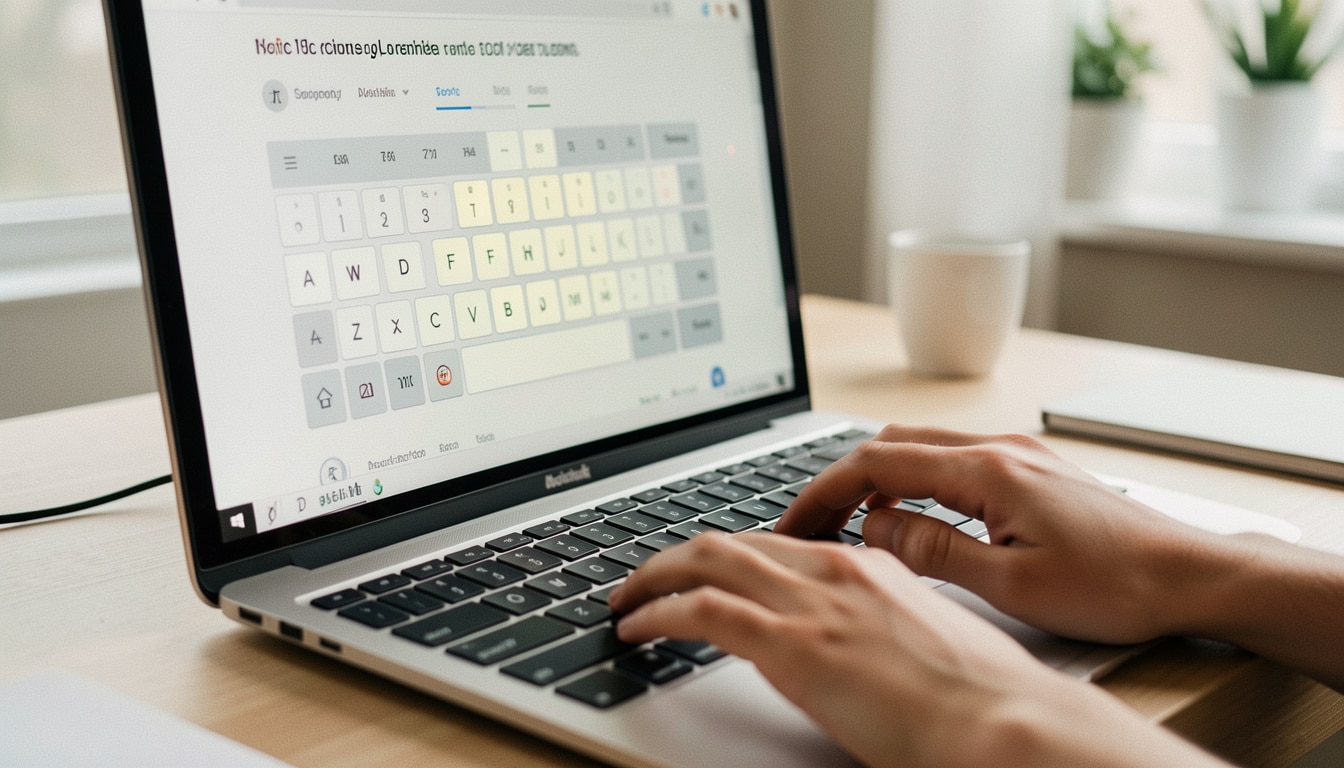
Le test d’un clavier commence toujours par une lecture attentive des touches, car une seule faute suffit à bloquer votre saisie. Sur un écran propre, vous pouvez presser chaque touche et voir immédiatement si elle fonctionne, si elle double ou si elle reste coincée. En moins d’une minute, le test permet d’identifier un problème précis, sans allumer de logiciel compliqué. Pour vérifier le clavier correctement, il faut observer le résultat en temps réel et noter toute touche morte, toute touche qui répète un caractère ou toute touche qui semble bloquer l’enchaînement normal.
Le clavier mérite donc une vérification méthodique, surtout quand vous soupçonnez une panne invisible. Un test bien fait aide à repérer la moindre faute avant qu’elle ne se transforme en gêne quotidienne. Si le clavier répond mal, vous pouvez allumer l’ordinateur, tester les touches une par une et comparer le comportement attendu avec ce qui s’affiche. Le diagnostic devient alors plus simple, même sans compétence technique.
Comprendre le comportement de chaque touche
Le clavier révèle vite ses défauts quand vous observez chaque touche séparément. Une touche qui s’active puis disparaît, une touche qui reste bloquée ou une touche qui n’apparaît jamais indique souvent une faiblesse matérielle. Sur un clavier en bon état, les touches alphanumériques, les touches spéciales et les touches de fonction doivent fonctionner sans retard ni répétition. Si vous vérifiez le clavier en appuyant lentement, vous pouvez identifier la source du souci en quelques essais seulement. Le clavier doit répondre de façon nette, sans hésitation, pour éviter toute ambiguïté au moment du test.
- Repérer les touches mortes qui n’affichent aucune réponse.
- Déceler les touches qui doublent à l’écran.
- Vérifier les touches coincées ou physiquement bloquées.
- Observer l’affichage visuel en temps réel pour confirmer le comportement du clavier.
Lire un résultat visuel sans connaissance technique
Le clavier devient facile à comprendre quand le résultat s’affiche immédiatement. Chaque touche pressée doit apparaître clairement, ce qui permet de lire le test sans connaître le vocabulaire du dépannage. Si le clavier ne réagit pas, le résultat visuel vous montre où chercher, et vous pouvez vérifier si la panne vient d’une touche précise ou d’un ensemble de touches. Le clavier offre ainsi un repère simple, utile pour distinguer un défaut ponctuel d’un dysfonctionnement plus large. Le test reste propre, rapide et très pratique pour un premier tri.
Utiliser un outil en ligne sans installation ni pilote
Un clavier peut être vérifié directement dans un navigateur, sans télécharger de logiciel ni installer de pilote. Cette méthode plaît parce qu’elle fonctionne vite sur un portable comme sur un ordinateur fixe, et qu’elle évite les réglages inutiles. Un clavier connecté à un navigateur récent peut être contrôlé en quelques secondes, avec un outil virtuel qui affiche chaque pression. Le test en ligne reste complet pour un usage courant, et il permet de savoir si le clavier répond correctement avant d’aller plus loin. Pour un contrôle simple, c’est souvent le bon écran à ouvrir.
Le navigateur suffit dans la plupart des cas, car il lit les entrées du clavier sans intervention complexe. Vous pouvez utiliser ce type d’outil sur un portable de bureau, à la maison ou au travail, sans télécharger de logiciel supplémentaire. Le clavier est alors vérifié de manière directe, ce qui accélère le diagnostic. Un outil virtuel bien conçu évite les manipulations longues, et il peut fonctionner même quand vous devez contrôler plusieurs claviers dans la journée. Le gain de temps est réel, surtout si vous cherchez une réponse immédiate.
| Usage | Avantage | Compatibilité | Accès |
|---|---|---|---|
| Vérification en ligne | Rapide | Navigateur récent | Sans installation |
| Logiciel dédié | Plus complet | Variable | À télécharger |
| Clavier virtuel | Lecture immédiate | Large | Dans le navigateur |
Pourquoi le navigateur suffit dans la plupart des cas
Le clavier n’a pas besoin d’un logiciel lourd pour être contrôlé. Dans un navigateur, l’outil lit les frappes et affiche le comportement du clavier presque instantanément. Cette simplicité rassure, surtout quand vous voulez vérifier un portable avant une réunion ou un déplacement. Le clavier peut ainsi être testé sans pilote particulier, ce qui réduit les causes d’erreur. Le navigateur joue donc un rôle pratique : il donne un accès direct, rapide et stable à la vérification.
Ce qu’un test en ligne permet de vérifier immédiatement
Le clavier en ligne permet de vérifier les touches les plus utiles, l’état général et la réactivité de chaque pression. Vous voyez tout de suite si une touche manque, si elle se répète ou si elle ne s’active pas. Le test aide aussi à contrôler les touches spéciales, ce qui est précieux sur un portable ou sur un clavier externe. En quelques secondes, le clavier livre un premier diagnostic fiable, sans installation ni attente.
Différences de disposition, de frappe et de performances
Un clavier ne sert pas seulement à vérifier des touches : il permet aussi de comprendre votre disposition et votre vitesse de frappe. Entre AZERTY et QWERTY, le mapping peut changer la lecture des caractères, et un mauvais réglage donne vite l’impression d’une panne. Le clavier devient alors un outil de mesure, utile pour la dactylographie, les chiffres et les mots aléatoires. Vous pouvez mesurer la vitesse, tester la précision et améliorer votre frappe sans confondre performance et diagnostic. Pour un joueur comme pour un rédacteur, le clavier raconte beaucoup sur la régularité de vos appuis.
La dactylographie met en évidence la différence entre taper vite et taper juste. Un clavier performant n’est pas seulement rapide : il doit aussi rester cohérent quand vous appuyez sur plusieurs touches d’affilée. Vous pouvez tester la vitesse en cps, comparer votre frappe sur un mot simple puis sur une suite de chiffres, et mesurer vos progrès. Le clavier devient alors un support d’entraînement, pas seulement un périphérique à contrôler. Cette approche aide à améliorer votre rythme sans perdre la précision.
- Mesurer la vitesse de frappe en cps sur une courte séquence.
- Tester la précision avec des mots aléatoires et des corrections limitées.
- Comparer la dactylographie sur AZERTY et QWERTY.
- Vérifier les chiffres pour repérer une erreur de ligne ou de mapping.
- Évaluer un clavier gamer ou mécanique sur les usages de jeu et de record.
Reconnaître un mauvais mapping entre AZERTY et QWERTY
Le clavier signale vite un mauvais mapping quand les lettres ne correspondent pas à ce que vous attendez. Sur AZERTY, une disposition QWERTY peut inverser la lecture de plusieurs touches, ce qui fausse le test. Vous pouvez alors croire à une panne alors qu’il s’agit seulement d’un réglage de langue. Le clavier doit donc être comparé à la disposition prévue, surtout si vous changez souvent de système. Cette vérification évite des erreurs de diagnostic inutiles.
Mesurer la vitesse sans confondre performance et diagnostic
Le clavier sert à mesurer la vitesse, mais la performance ne dit pas tout sur l’état matériel. Un bon score en dactylographie ne garantit pas qu’aucune touche ne bloque. Vous pouvez taper plus vite, améliorer votre rythme et tester vos cps, tout en gardant un doute sur une touche isolée. Le clavier doit donc être évalué sur deux plans : la rapidité et la fiabilité. Cette nuance évite de confondre un record avec un vrai contrôle technique.
Diagnostiquer une panne et savoir quand remplacer son matériel
Un clavier en panne laisse souvent des signes très concrets : une touche ne répond plus, une membrane semble bloquer ou un liquide a laissé une trace visible. Avant de remplacer le matériel, il faut vérifier le fonctionnement, allumer l’appareil et observer le comportement sur plusieurs minutes. Le clavier portable est particulièrement sensible après un choc ou un contact humide, car la membrane peut se déformer. Un test bien mené aide à savoir si le problème vient du logiciel, du pilote ou d’un défaut matériel. Le résultat est alors plus clair, et vous évitez un achat inutile.
Quand un liquide a touché le clavier, la prudence s’impose. Même après un séchage propre, une membrane peut rester bloquée ou réagir de façon irrégulière. Vous pouvez vérifier le fonctionnement en testant plusieurs touches, puis en observant si le problème revient au bout d’une minute. Le clavier portable doit aussi être contrôlé après une mise à jour de pilote, car un logiciel peut masquer une panne réelle. Si la membrane continue de bloquer malgré un nettoyage soigné, le remplacement devient souvent la solution la plus sage.
- Touches absentes, lentes ou incohérentes malgré plusieurs essais.
- Membrane qui bloque après un contact avec un liquide.
- Fonctionnement normal dans un navigateur, mais panne persistante dans le système.
- Pilote ou logiciel à vérifier avant de conclure à une casse.
- Résultat toujours dégradé sur un portable propre et sec.
Distinguer une panne matérielle d’un souci logiciel
Le clavier peut sembler cassé alors qu’un pilote ou un logiciel perturbe simplement la lecture des touches. Pour vérifier, vous pouvez allumer l’ordinateur, ouvrir un navigateur et comparer le résultat avec celui du système. Si le clavier fonctionne dans un outil en ligne mais pas ailleurs, le souci est souvent logiciel. Si la membrane ou une touche continue de bloquer partout, le défaut est plutôt matériel. Cette distinction évite de remplacer un clavier encore utilisable.
Quand le nettoyage ne suffit plus
Le clavier mérite parfois un remplacement quand le nettoyage ne change rien. Si une membrane reste bloquée après séchage, si un liquide a atteint plusieurs zones ou si le fonctionnement demeure irrégulier, la réparation devient moins rentable. Sur un portable, le coût d’intervention peut dépasser la valeur de l’appareil lui-même. Dans ce cas, mieux vaut envisager un nouveau clavier plutôt que d’insister. Le bon choix dépend du résultat final du test et de la stabilité des touches.
FAQ – Questions fréquentes sur le contrôle d’un clavier
Comment savoir si une touche ne fonctionne plus ?
Appuyez sur la touche et observez si elle s’affiche ou non dans l’outil de contrôle. Si rien n’apparaît plusieurs fois de suite, la touche est probablement défectueuse.
Un test en ligne suffit-il pour diagnostiquer un clavier ?
Oui pour un premier diagnostic, car il montre vite les touches muettes, répétées ou bloquées. Pour une panne complexe, il faut parfois comparer avec le système ou un autre appareil.
Quelle différence entre un problème de disposition et une panne matérielle ?
Un problème de disposition change l’ordre des caractères, alors qu’une panne matérielle empêche la touche de répondre. Si les lettres sont inversées, le réglage est souvent en cause.
Faut-il remplacer un clavier après un contact avec un liquide ?
Pas toujours, mais il faut agir vite. Si le séchage et le contrôle ne rétablissent pas un comportement stable, le remplacement devient souvent la solution la plus fiable.
Peut-on vérifier un clavier mécanique ou gamer de la même façon ?
Oui, car le principe reste le même : chaque touche doit répondre clairement. Le contrôle est même utile pour repérer une touche de jeu qui double ou qui reste enfoncée.

Vous aimerez aussi
 Accessoires Tech

 Accessoires Tech
 Accessoires Tech
 Accessoires Tech