
Surchauffe d’un hub USB lors d’un transfert continu : causes et solutions
 John
•
1 novembre 2025
John
•
1 novembre 2025
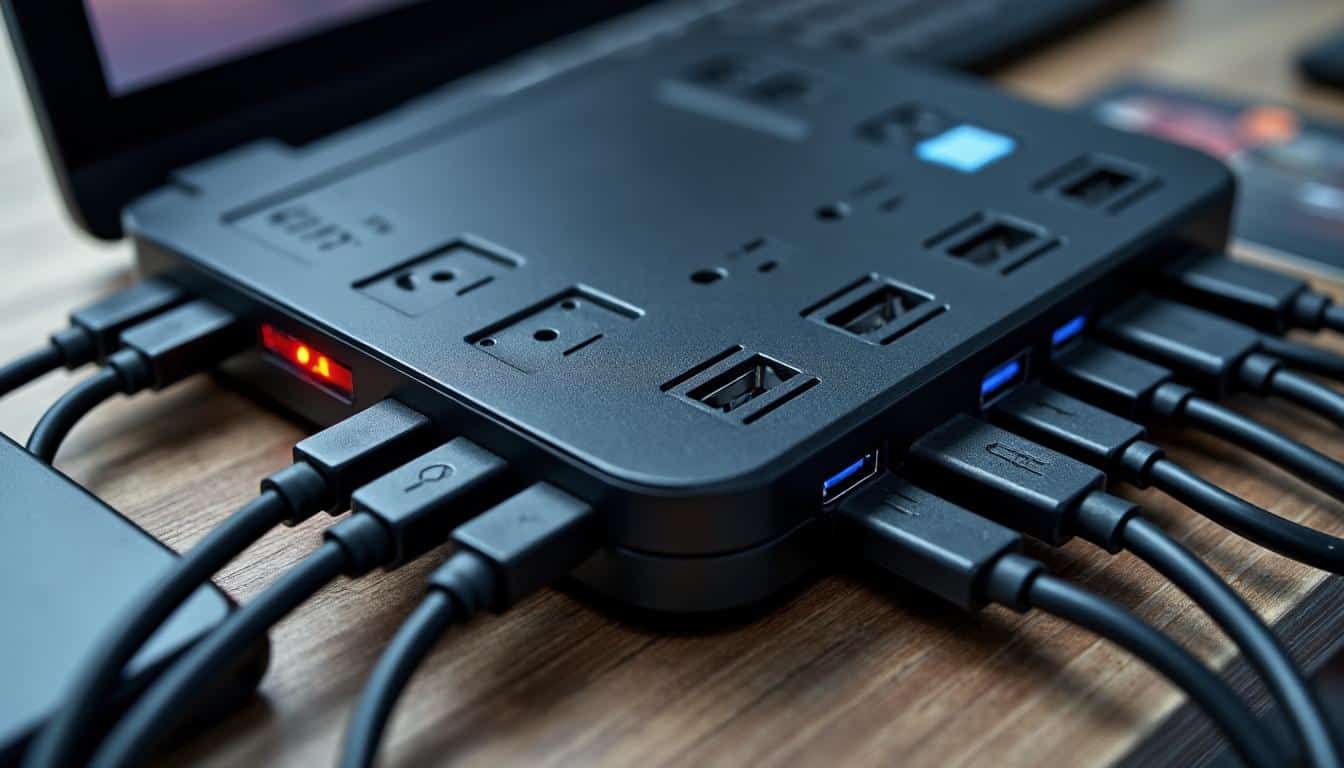
Le phénomène de Hub USB en surchauffe lors d’un transfert continu désigne un problème courant rencontré par de nombreux utilisateurs connectant plusieurs périphériques à leur ordinateur. Il s’agit d’une situation où un hub USB, utilisé en permanence pour transférer des données, commence à chauffer anormalement, voire à devenir brûlant. Ce problème est important, car il peut entraîner des coupures de connexion, voire une perte définitive de vos données ou des dégâts matériels sur vos appareils. Un hub bien conçu assure la stabilité et la rapidité des échanges, protège vos équipements et facilite la gestion de tâches lourdes, telles que la sauvegarde de plusieurs téraoctets de données. Prévenir la surchauffe garantit la sécurité, optimise vos transferts et prolonge la durée de vie de vos matériels informatiques.
Vous est-il déjà arrivé de lancer une sauvegarde nocturne de votre NAS ou de brancher plusieurs disques durs externes pour un montage vidéo, puis de retrouver votre hub USB aussi chaud qu’une plaque de cuisson ? Peut-être avez-vous constaté une déconnexion soudaine ou, pire, une odeur suspecte de plastique fondu… Rassurez-vous, vous n’êtes pas seul ! La question de la surchauffe d’un hub USB lors d’un transfert continu revient sans cesse sur les forums spécialisés et dans les ateliers d’informaticiens, qu’on soit à Paris, Lyon ou même en province. Dans cet article, je vais vous expliquer en détail pourquoi ce phénomène survient, comment l’anticiper et, surtout, comment protéger efficacement vos précieuses données et vos périphériques, grâce à des conseils concrets et des retours d’expérience vécus.
Comprendre la surchauffe d’un hub USB lors d’un transfert continu
Qu’est-ce qu’un hub USB et comment fonctionne-t-il en transfert continu ?
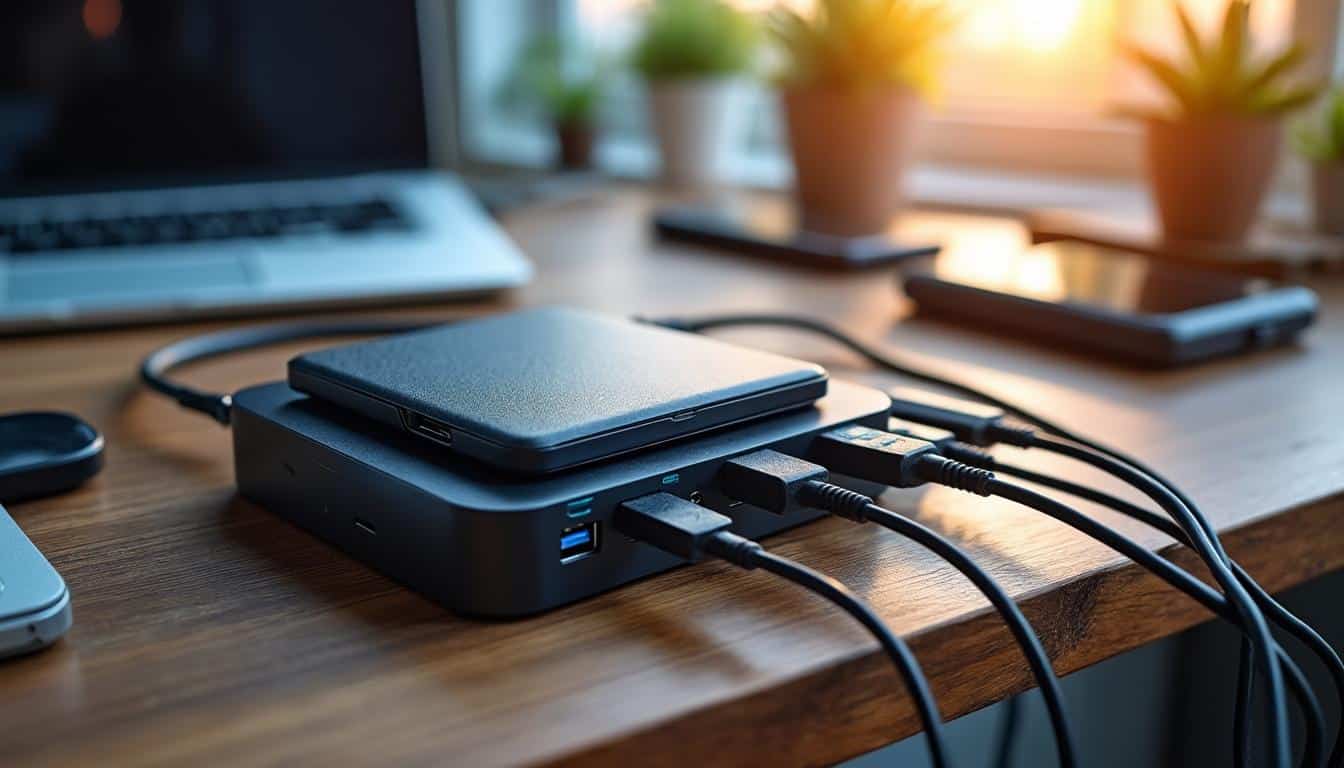
Avant de plonger dans les détails du phénomène de la surchauffe d’un hub USB lors d’un transfert continu, il faut bien comprendre ce qu’est un hub USB. Un hub USB est un accessoire informatique qui vous permet de multiplier les ports USB disponibles sur votre ordinateur ou votre tablette. Il agit comme une multiprise, mais pour vos périphériques numériques : souris, claviers, disques durs externes, imprimantes, webcams, et bien plus encore. Il en existe plusieurs typologies : USB 2.0, USB 3.0, USB 3.1, USB-C… chacun offrant des débits différents (de 480 Mbps à 10 Gbps pour l’USB 3.1 Gen2) et des possibilités d’alimentation variées, allant du simple auto-alimenté au hub avec alimentation externe dédiée de 60 W et plus.
En usage de transfert continu, le hub USB joue un rôle central dans la stabilité, la rapidité et la sécurité de l’échange des données. Imaginez un studio de production à Marseille, où plusieurs caméras filment en simultané : le hub USB permet de synchroniser et stocker les fichiers vidéo sur un NAS sans interruption. Mais, lorsque la sollicitation est constante, la dissipation thermique du hub devient critique : le courant circule en permanence, les puces travaillent sans relâche, et la moindre faiblesse de conception peut provoquer une hausse dangereuse de la température interne.
Les causes cachées de la surchauffe en usage intensif
La surchauffe d’un hub USB lors d’un transfert continu n’est pas toujours due à une simple « mauvaise qualité ». Plusieurs facteurs techniques et environnementaux peuvent s’accumuler sans que vous ne vous en rendiez compte. En tant qu’utilisateur intensif, il est essentiel de connaître ces causes pour anticiper les problèmes et choisir le matériel adapté à vos besoins professionnels ou personnels.
- Surcharge du hub par un trop grand nombre de périphériques gourmands (disques durs externes, SSD, imprimantes 3D, etc.)
- Transfert de données en continu sur plusieurs heures ou jours (sauvegardes automatisées nocturnes, streaming vidéo 4K, backup professionnel)
- Ventilation insuffisante autour du hub (installation sur une surface molle, accumulation de poussière, espace confiné)
- Alimentation électrique inadéquate ou composants internes de faible qualité (absence d’alimentation externe, condensateurs bas de gamme, puces de gestion mal dimensionnées)
| Échauffement normal | Surchauffe critique |
|---|---|
| Température modérée (35-45°C), légère chaleur au toucher, fonctionnement stable | Température élevée (>55°C), boîtier brûlant, coupures, odeur de plastique ou fumée |
| Débit de transfert stable, aucun message d’erreur | Ralentissements, pertes de connexion fréquentes, messages système d’alerte |
Si vous constatez des symptômes de la surchauffe d’un hub USB lors d’un transfert continu, il est crucial d’agir rapidement. Vous éviterez non seulement la perte de données, mais aussi la détérioration de vos équipements – un disque dur externe de 2 To coûtant en moyenne 95 € en 2024 n’est jamais à l’abri d’une défaillance due à la chaleur.
Les symptômes à surveiller pour éviter la surchauffe d’un hub USB en transfert continu

Savoir repérer les premiers signes d’alerte
Reconnaître les symptômes de la surchauffe d’un hub USB lors d’un transfert continu n’est pas toujours évident, surtout si votre installation reste discrète sous le bureau ou derrière un écran. Pourtant, certains signes avant-coureurs doivent vous mettre la puce à l’oreille. Vous avez déjà senti une odeur de chaud en pleine nuit lors d’une sauvegarde prolongée ? Ou vu votre disque dur externe disparaître mystérieusement de l’explorateur Windows ? Ces petits incidents peuvent annoncer une surchauffe imminente.
La plupart des utilisateurs, qu’ils soient gamers à Toulouse ou photographes professionnels à Lille, témoignent de symptômes similaires. Un ralentissement soudain du débit de transfert, la lumière LED du hub qui s’éteint ou clignote de façon inhabituelle, ou encore le boîtier du hub qui devient difficile à toucher sont autant de signaux d’alerte. Ne les ignorez surtout pas, car ils précèdent souvent des coupures intempestives ou, dans les cas extrêmes, la perte de vos précieuses données.
Outils pratiques pour diagnostiquer une surchauffe de hub USB
Heureusement, il existe aujourd’hui plusieurs méthodes pour surveiller la surchauffe d’un hub USB lors d’un transfert continu. Il ne s’agit pas seulement d’avoir le nez fin ou de toucher le boîtier toutes les 10 minutes ! Les outils de diagnostic sont accessibles à tous, même pour un budget modeste.
- Utilisation de logiciels de monitoring USB comme USBDeview ou HWiNFO pour surveiller les températures et les taux de transfert en temps réel
- Pose de sondes thermiques externes (environ 15 € chez les revendeurs spécialisés) directement sur le boîtier du hub
- Observation des LEDs d’alerte intégrées (certains hubs premium, comme le Anker PowerExpand 8-en-1, disposent d’indicateurs thermiques visuels)
- Lecture régulière des messages système d’erreur (par exemple, « Périphérique USB déconnecté en raison d’une erreur d’alimentation »)
- Recueil de retours d’expérience utilisateur sur des forums spécialisés comme Hardware.fr
| Signe d’alerte | Description |
|---|---|
| Chaleur excessive au toucher | Le hub devient très chaud, difficile à manipuler |
| Ralentissements ou déconnexions | Le transfert de fichiers s’interrompt ou ralentit brutalement |
| Message d’erreur système | Notification d’alimentation insuffisante ou d’échec de périphérique |
Un message d’erreur typique peut apparaître sur Windows ou MacOS : « Un périphérique USB a été désactivé car il consomme trop d’énergie. » Si vous voyez cela, il est temps de revoir votre installation ! Ces outils et signaux vous permettront d’anticiper la surchauffe d’un hub USB lors d’un transfert continu avant qu’il ne soit trop tard.
Protéger son matériel : bonnes pratiques face à la surchauffe d’un hub USB en transfert continu
Conseils d’experts pour éviter la surchauffe lors d’un transfert continu
La prévention reste la meilleure arme contre la surchauffe d’un hub USB lors d’un transfert continu. Pour éviter de transformer votre hub en mini-radiateur, il existe des gestes simples et efficaces, validés par des techniciens et des utilisateurs aguerris. Vous souhaitez sauvegarder des dizaines de gigas de photos ou travailler en studio audio sans interruption ? Ces conseils sont faits pour vous !
Choisir un hub de qualité, doté d’une alimentation externe suffisante (au moins 36 W pour plusieurs disques durs), est indispensable si vous branchez des périphériques gourmands. Privilégiez des modèles avec boîtier en aluminium, qui dissipent mieux la chaleur que le plastique. Installez votre hub dans un endroit bien aéré, évitez de l’enfermer dans un tiroir ou de l’entourer de câbles emmêlés. Si possible, limitez le nombre de transferts simultanés et désactivez les périphériques inutilisés pour alléger la charge. Enfin, n’hésitez pas à consulter le manuel technique ou le site du fabricant pour connaître les limites de votre équipement.
Que faire en cas de surchauffe avérée de son hub USB ?
Si la surchauffe d’un hub USB lors d’un transfert continu devient avérée, il faut savoir réagir vite pour limiter les dégâts. Première étape : débranchez immédiatement tous les périphériques et laissez le hub refroidir à l’air libre, idéalement sur une surface métallique ou carrelée. Vérifiez l’état visuel du boîtier et des connecteurs : une décoloration, une odeur de brûlé ou des traces de fusion sont des signaux d’alerte graves.
- Déconnectez tous les appareils et coupez l’alimentation du hub
- Laissez le matériel refroidir au moins 30 minutes avant toute manipulation
- Inspectez les câbles et les ports pour détecter des signes de dommage ou de brûlure
- Testez les périphériques branchés sur un autre port USB pour vérifier leur intégrité
- Envisagez de remplacer le hub si la surchauffe se reproduit, surtout s’il s’agit d’un modèle non alimenté ou d’entrée de gamme (moins de 20 €)
| Cause fréquente | Solution adaptée |
|---|---|
| Surcharge de périphériques énergivores | Utiliser un hub avec alimentation externe puissante |
| Mauvaise ventilation | Installer le hub dans un espace frais et dégagé |
| Composants bas de gamme | Investir dans un modèle certifié et bien noté |
| Transfert continu de gros fichiers | Planifier les sauvegardes par lots, surveiller la température |
En cas de doute, faites appel à un professionnel. Certains constructeurs proposent une garantie spécifique en cas de surchauffe, comme le montre la politique SAV de Samsung ou de Satechi en 2024. Pour des conseils plus poussés sur la gestion thermique et le choix des équipements, consultez les recommandations officielles de l’ANSSI (Agence nationale de la sécurité des systèmes d’information).
Études de cas et retours d’expérience sur la surchauffe des hubs USB en transfert continu
Enjeux techniques et limites du transfert continu via hub USB
Pour bien comprendre les risques liés à la surchauffe d’un hub USB lors d’un transfert continu, rien de mieux que quelques cas concrets. Prenons l’exemple d’un studio d’enregistrement à Bordeaux : chaque nuit, un backup automatique transfère 1 To de fichiers audio via un hub USB 3.0 vers un serveur NAS. Après 15 jours d’utilisation intensive, le hub non alimenté a atteint 68°C, provoquant la déconnexion soudaine d’un disque dur de 4 To (valeur 140 €). Un gamer, de son côté, connecte simultanément sa webcam 4K, son micro USB et deux SSD pour le streaming : après 4 heures de live, son hub a affiché des ralentissements critiques, la LED d’alerte s’est mise à clignoter, et le flux vidéo a été interrompu.
Ces scénarios montrent les limites techniques du transfert continu : le débit maximal du port USB (5 à 10 Gbps selon la version), la gestion de l’alimentation (souvent limitée à 500 mA ou 900 mA par port), et la capacité du hub à dissiper la chaleur. Les périphériques énergivores, comme les disques durs et les webcams haute résolution, accentuent le phénomène. L’utilisation d’un hub mal adapté à ce type de charge peut transformer un investissement de 50 € en une perte sèche, sans compter la frustration de devoir recommencer un transfert interrompu.
Conséquences d’une surchauffe prolongée sur vos appareils et vos données
Les conséquences d’une surchauffe d’un hub USB lors d’un transfert continu peuvent être dramatiques, tant pour vos appareils que pour vos données. D’abord, la chaleur excessive détériore les circuits imprimés et les puces de gestion du hub : certains utilisateurs rapportent une durée de vie divisée par deux après seulement six mois d’usage intensif. Dans des cas extrêmes, la surchauffe peut même entraîner un court-circuit, détruisant non seulement le hub mais aussi les périphériques connectés.
Mais le danger ne s’arrête pas là. Une coupure soudaine pendant un transfert de fichiers volumineux peut corrompre vos données : un NAS professionnel ayant perdu 600 Go de vidéos suite à une déconnexion due à la surchauffe d’un hub USB lors d’un transfert continu, voilà un scénario malheureusement bien réel. Côté garantie, certains constructeurs refusent la prise en charge en cas d’utilisation non conforme ou de dépassement des spécifications techniques du hub. Pour éviter ces désagréments, il est crucial de rester attentif aux symptômes et de choisir un matériel adapté à votre usage.
FAQ – Questions fréquentes sur la surchauffe d’un hub USB lors d’un transfert continu
Pourquoi un hub USB chauffe-t-il lors de transferts prolongés ?
Un hub USB chauffe lors de transferts prolongés à cause de la sollicitation continue de ses circuits, surtout si plusieurs périphériques gourmands sont connectés. La chaleur s’accumule rapidement si l’alimentation ou la ventilation sont insuffisantes.
Est-ce risqué de laisser un transfert continu pendant plusieurs heures ?
Oui, un transfert continu de plusieurs heures sans surveillance peut provoquer une surchauffe du hub USB, entraînant des coupures, une perte de données ou même des dommages matériels irréversibles.
Comment savoir si mon hub USB est adapté à un usage intensif ?
Vérifiez la puissance d’alimentation (au moins 36 W recommandés pour 4-5 périphériques) et la présence d’un boîtier en aluminium. Les modèles certifiés USB 3.1 ou supérieurs sont mieux adaptés à l’usage intensif.
Quelle différence entre un hub USB alimenté et non alimenté face à la surchauffe ?
Un hub alimenté dispose de sa propre source d’énergie, ce qui réduit les risques de surchauffe et garantit une alimentation stable des périphériques. Un hub non alimenté dépend du port de l’ordinateur, limitant la puissance disponible.
Que faire si mon hub USB devient brûlant ?
Débranchez immédiatement tous les périphériques, coupez l’alimentation du hub et laissez-le refroidir. Inspectez le matériel pour détecter d’éventuels dommages avant toute réutilisation.
Quels sont les risques pour mes données en cas d’interruption due à la surchauffe ?
Une interruption brutale peut entraîner la corruption ou la perte de vos fichiers en cours de transfert. Il est donc crucial d’utiliser un hub adapté et de sauvegarder régulièrement vos données.

Vous aimerez aussi
 Accessoires Tech

 Accessoires Tech
 Accessoires Tech
 Accessoires Tech