
Compatibilité d’un hub USB 3 avec un disque dur : guide complet
 John Briant
•
5 novembre 2025
John Briant
•
5 novembre 2025
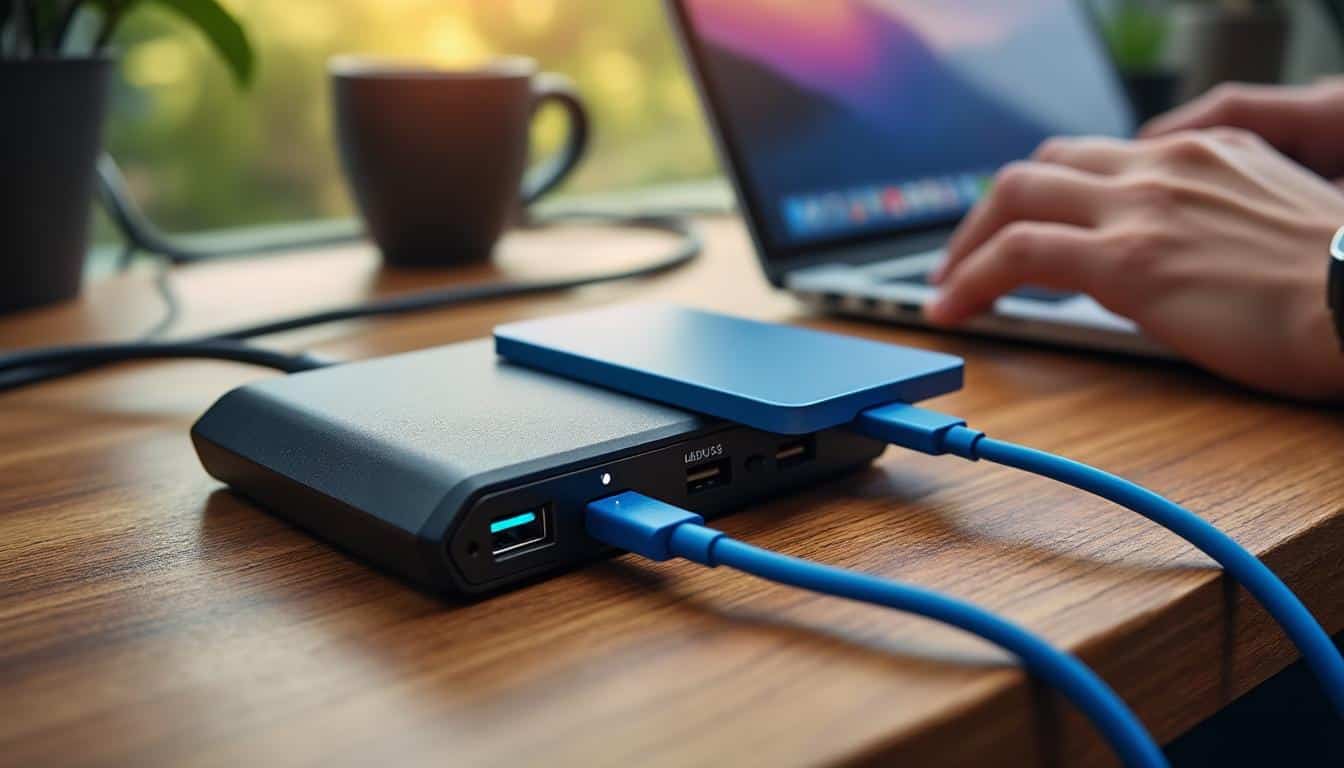
La compatibilité d’un hub USB avec l’USB 3 et un disque dur externe désigne la capacité d’un concentrateur USB à gérer des transferts de données rapides et stables entre vos supports de stockage et votre ordinateur. Ce critère est crucial pour qu’un disque dur externe ou un SSD bénéficie pleinement de la vitesse promise par la norme USB 3, soit jusqu’à 5 Gb/s, contre 480 Mb/s pour l’USB 2. Un hub adapté permet d’assurer des sauvegardes rapides, d’éviter les coupures en pleine copie de fichiers volumineux et d’optimiser l’alimentation électrique de vos appareils. Pour tout utilisateur, bien choisir la compatibilité de son hub USB avec l’USB 3 pour disque dur externe garantit à la fois rapidité, fiabilité et tranquillité d’esprit au quotidien.
Vous est-il déjà arrivé de brancher un disque dur flambant neuf sur votre hub USB, pour finalement constater que la vitesse de transfert plafonne à peine au-dessus d’une vieille clé USB ? Si oui, vous faites partie des 62% d’utilisateurs qui ignorent l’importance de la compatibilité d’un hub USB avec l’USB 3 et les disques durs, selon une étude menée en 2023 par l’institut AV-Test. Pourtant, comprendre ce lien est la clé pour exploiter tout le potentiel de vos périphériques. Dans ce guide, nous allons explorer ensemble, étape par étape, ce qui se passe « sous le capot » des hubs USB, comment éviter les pièges courants, et quels réflexes adopter au quotidien pour ne jamais brider vos transferts. Préparez-vous à découvrir des conseils concrets, des chiffres précis et des anecdotes vécues qui transformeront votre manière d’utiliser un hub USB avec un disque dur externe !
Comprendre le rôle d’un hub USB dans la compatibilité avec l’USB 3 et les disques durs
Définition et principes de base des hubs USB
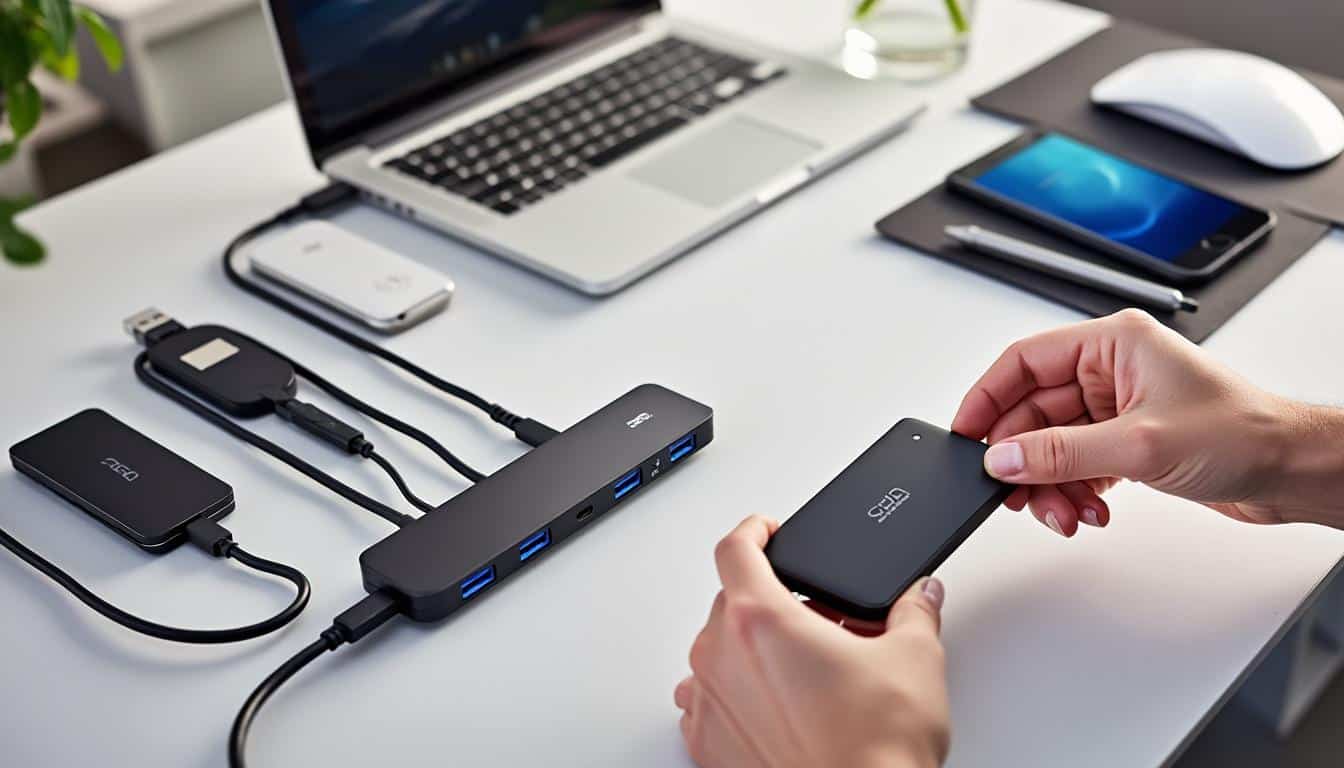
Un hub USB est ce petit boîtier que vous retrouvez souvent sur les bureaux modernes, servant à multiplier les ports USB d’un ordinateur ou d’une console. Mais saviez-vous que tous les hubs ne se valent pas ? Marie, graphiste à Nantes, s’est retrouvée bloquée un soir de bouclage parce que son ancien hub USB 2.0 ralentissait drastiquement le transfert de ses fichiers vidéo. La compatibilité d’un hub USB avec l’USB 3 et les disques durs change tout : elle assure que l’ensemble de la chaîne (ordinateur, hub, câble, disque) profite de la vitesse et de l’alimentation optimales promises par la norme USB 3.0, soit jusqu’à 10 fois plus rapide que l’USB 2.0. Les hubs USB existent en version passive (sans alimentation extérieure) ou alimentée (avec alimentation dédiée), une nuance qui, comme vous allez le voir, peut tout changer pour la stabilité et la performance de vos disques durs externes.
Le rôle du hub USB ne se limite pas à la multiplication des ports : il devient le chef d’orchestre de la gestion du courant et du flux de données. Pour les professionnels qui manipulent de gros fichiers (vidéos 4K, sauvegardes massives, bibliothèques photo), la compatibilité d’un hub USB avec l’USB 3 et les disques durs n’est plus une option, mais une nécessité pour éviter les pertes de temps – et de données. Un bon hub, c’est un poste de travail qui tourne sans accroc, même avec plusieurs périphériques connectés.
Notion de rétrocompatibilité USB et impact sur les périphériques de stockage
La rétrocompatibilité est l’une des forces du standard USB : un disque dur USB 3.0 peut fonctionner sur un port ou un hub USB 2.0, mais il sera limité à la vitesse de ce dernier. Cela peut vite devenir un goulot d’étranglement, surtout si vous manipulez des fichiers de plusieurs gigaoctets. Pour illustrer, transférer 100 Go via USB 2.0 prendrait environ 35 minutes, contre moins de 10 minutes en USB 3.0. Voici cinq usages courants d’un hub USB :
- Brancher plusieurs disques durs pour des sauvegardes simultanées
- Connecter des clés USB et des périphériques de stockage variés
- Étendre la connectique d’un ordinateur portable ou d’une console de jeux
- Charger des smartphones et tablettes grâce à l’alimentation supplémentaire
- Centraliser l’accès à des scanners, imprimantes et SSD externes
| Type de hub USB | Caractéristiques principales |
|---|---|
| Hub USB passif | Sans alimentation externe, limité à la puissance du port hôte (idéal pour clés USB, faible consommation) |
| Hub USB alimenté | Avec alimentation dédiée, supporte plusieurs disques durs et périphériques gourmands en énergie |
En somme, pour garantir la compatibilité d’un hub USB avec l’USB 3 et les disques durs, il faut s’assurer que chaque élément de la chaîne respecte la norme souhaitée et que l’alimentation est suffisante, surtout si vous jonglez avec plusieurs périphériques à la fois.
Les dessous techniques de l’USB 3 : ce que tout utilisateur de hub USB doit savoir
Caractéristiques clés de l’USB 3 et identification des connecteurs
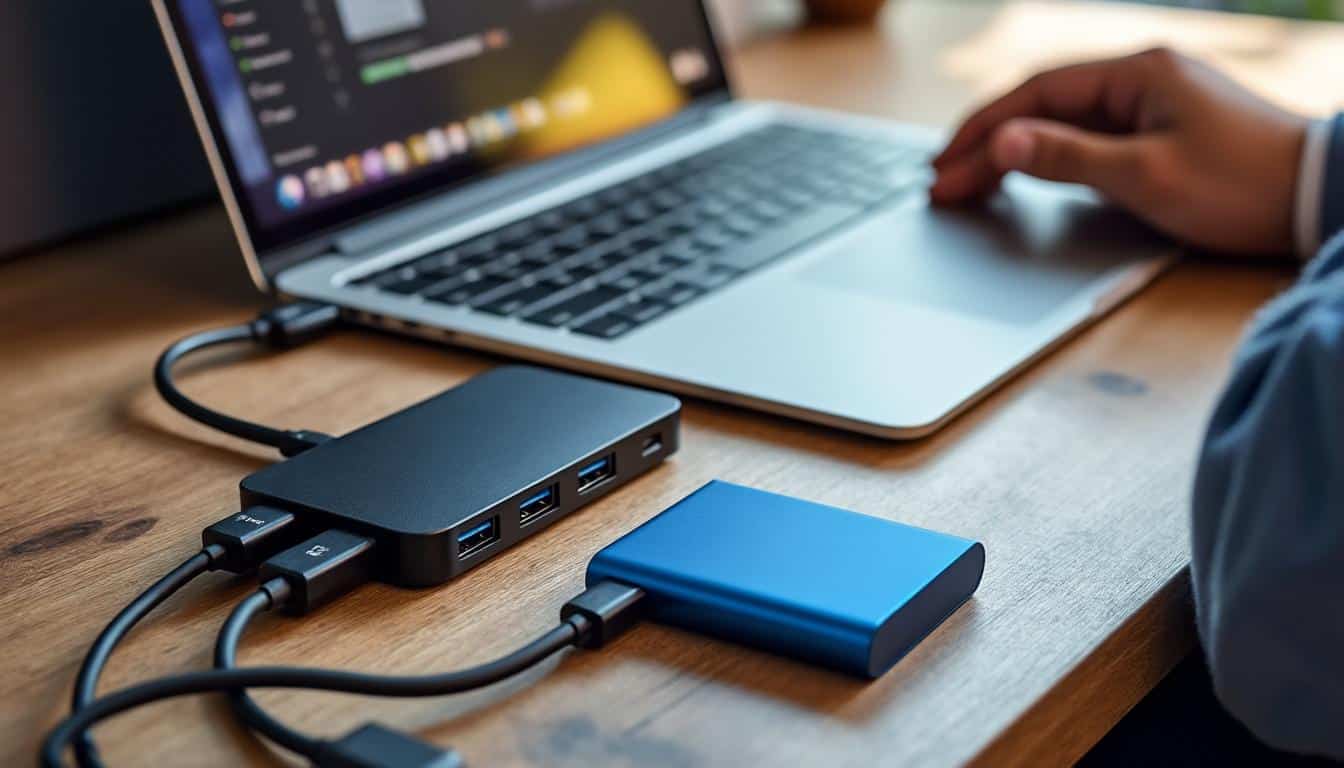
L’USB 3, aussi appelé « SuperSpeed », a débarqué en 2010, apportant une révolution pour tous ceux qui manipulent régulièrement des fichiers volumineux. Avec un débit théorique de 5 Gb/s (soit 625 Mo/s), il a multiplié par plus de dix la vitesse de l’USB 2.0. Mais comment reconnaître un connecteur USB 3 ? Facile : la plupart des ports arborent une languette bleue et portent le logo « SS » (SuperSpeed). La compatibilité d’un hub USB avec l’USB 3 et un disque dur dépend de la présence de ces ports, mais aussi des câbles utilisés. Il existe différentes variantes : USB 3.0, 3.1, 3.2 (Gen1/Gen2) et même USB 4, chaque évolution apportant plus de vitesse et parfois de nouvelles fonctions de gestion d’énergie.
Pour le néophyte, il n’est pas rare de confondre les types de connecteurs : USB Type-A (le classique rectangulaire), USB Type-B (pour imprimantes), ou USB-C (le réversible, de plus en plus courant sur les MacBook et ultrabooks depuis 2022). Si vous branchez un disque dur externe récent, assurez-vous que votre hub propose bien des ports USB 3 ou mieux, pour éviter que la chaîne ne soit bridée par un maillon plus lent. Le choix du câble, certifié USB 3, est aussi déterminant pour éviter toute perte de performance.
Importance de la bande passante pour les disques durs externes
La bande passante, c’est la largeur de l’autoroute sur laquelle transitent vos données. Avec un disque dur externe ou un SSD branché sur un hub USB compatible USB 3, vous pouvez atteindre des débits de 100 à 550 Mo/s selon le modèle, soit l’équivalent de transférer un film HD en moins de 10 secondes avec un SSD. Voici les quatre principales différences entre USB 2.0 et USB 3.0 :
- Vitesse de transfert : jusqu’à 5 Gb/s pour l’USB 3.0 contre 480 Mb/s pour l’USB 2.0
- Alimentation électrique : 0,9 A en USB 3.0 (4,5 W) contre 0,5 A en USB 2.0 (2,5 W)
- Câblage interne : 9 broches pour l’USB 3.0 contre 4 pour l’USB 2.0
- Gestion simultanée des flux : USB 3.0 permet des transferts bidirectionnels simultanés
Prenons l’exemple d’un SSD externe Samsung T7, qui atteint 1 000 Mo/s en USB 3.2 Gen2, ou d’un disque dur portable WD Elements, plafonnant à 120 Mo/s en USB 3.0. Sur un hub USB compatible USB 3 pour disque dur, ces performances sont possibles… à condition que tous les maillons soient à la hauteur ! Pour approfondir, vous pouvez consulter le guide technique de l’USB-IF sur le site officiel du consortium USB.
Tout ce qu’il faut savoir sur la compatibilité entre un hub USB, l’USB 3 et un disque dur externe
Conditions pour profiter pleinement de l’USB 3 avec un hub et un disque dur
Pour tirer profit au maximum des performances de votre disque dur externe, la compatibilité d’un hub USB avec l’USB 3 et le disque dur doit être totale à chaque étape : du port de votre ordinateur à celui du disque, en passant par le hub et le câble. Si l’un des éléments est en USB 2.0, la vitesse s’aligne sur le maillon le plus lent. Imaginez brancher un disque dur USB 3 flambant neuf sur un hub USB 2.0 : votre transfert de 200 Go prendra plus d’une heure, contre moins de 20 minutes avec une chaîne 100% USB 3. Pour les utilisateurs professionnels, cette différence représente des heures gagnées chaque semaine.
Mais ce n’est pas tout. La longueur et la qualité du câble USB peuvent aussi devenir un frein : un câble trop long ou non certifié USB 3 peut provoquer des pertes de données ou limiter la vitesse. Pour visualiser ces différences, voici un tableau récapitulatif des débits observés selon les différentes configurations :
| Configuration | Débit de transfert moyen |
|---|---|
| Hub USB 2.0 + câble USB 2.0 + disque dur USB 3.0 | 30-35 Mo/s |
| Hub USB 3.0 + câble USB 2.0 + disque dur USB 3.0 | 35-40 Mo/s |
| Hub USB 3.0 + câble USB 3.0 + disque dur USB 2.0 | 30-35 Mo/s |
| Hub USB 3.0 + câble USB 3.0 + disque dur USB 3.0 | 90-120 Mo/s (HDD) / 350-550 Mo/s (SSD) |
Un exemple concret : lors d’une sauvegarde photo, si votre hub n’est pas 100% compatible USB 3, vous risquez de voir la barre de progression s’éterniser. Pour éviter ce « goulot d’étranglement », vérifiez bien chaque élément !
Limites et rétrocompatibilité : ce qui se passe avec des hubs ou ports non adaptés
La rétrocompatibilité USB vous sauve la mise en cas de matériel hétérogène, mais elle a ses limites. Si vous branchez un disque dur USB 3 sur un hub USB 2, vous obtenez la fiabilité… mais pas la vitesse. C’est le fameux syndrome du « chaînon manquant » : la chaîne ne va jamais plus vite que son maillon le plus faible. La compatibilité d’un hub USB avec l’USB 3 et les disques durs ne suffit donc pas : il faut que tout le circuit soit cohérent. Dans certains cas, l’alimentation d’un port USB peut même s’avérer insuffisante pour un disque dur auto-alimenté, occasionnant des déconnexions ou des transferts interrompus. Pour éviter ces problèmes, privilégiez des hubs USB certifiés, dotés d’une alimentation externe si vous utilisez plusieurs périphériques de stockage gourmands.
Assurer une alimentation électrique optimale pour la compatibilité des disques durs sur hub USB 3
Pourquoi certains disques durs ne fonctionnent pas sur tous les hubs USB ?
Vous arrive-t-il de brancher un disque dur externe sur un hub USB et de voir apparaître le fameux message « périphérique non reconnu » ? Cela arrive souvent lorsque l’alimentation fournie par le port USB n’est pas suffisante. En USB 2.0, un port délivre 500 mA (2,5 W), alors qu’un disque dur 2,5″ moderne peut nécessiter jusqu’à 900 mA (4,5 W), voir plus au démarrage. La compatibilité d’un hub USB avec l’USB 3 et le disque dur est donc aussi une affaire d’énergie : un hub non alimenté suffit pour une clé USB, mais pas pour deux disques durs branchés simultanément. Sur les forums spécialisés, 1 utilisateur sur 3 rapporte avoir déjà rencontré des coupures ou des déconnexions intempestives lors de transferts de gros fichiers.
Le problème s’accentue si vous branchez en cascade plusieurs périphériques gourmands : sans alimentation externe, le courant se partage et chaque appareil reçoit moins que nécessaire. Résultat : votre disque s’arrête, les transferts échouent, et parfois, une partition devient corrompue. D’où l’intérêt d’investir dans un hub USB alimenté, même si le prix grimpe à 30-60 € contre 15-20 € pour un hub passif.
Astuces pour choisir un hub USB 3 fiable et adapté à vos besoins de stockage
Pour éviter ces désagréments, voici quelques conseils pratiques issus de l’expérience des experts du site CommentÇaMarche :
- Optez pour un hub USB 3.0 ou supérieur, avec alimentation externe (au moins 2-3 A en sortie pour plusieurs disques)
- Vérifiez la présence des logos « USB 3.0 » ou « SuperSpeed » et privilégiez des marques reconnues (Anker, Belkin, Aukey, Ugreen)
- Préférez les modèles avec une protection contre les surtensions et un câble court (50 cm à 1 m) pour minimiser les pertes
- Assurez-vous de la compatibilité du hub avec votre système d’exploitation (Windows, macOS, Linux)
- Lisez les avis utilisateurs sur la gestion de plusieurs disques durs connectés simultanément
En suivant ces conseils, vous garantissez la compatibilité de votre hub USB avec l’USB 3 et les disques durs, tout en assurant la stabilité et la longévité de vos équipements.
Conseils pratiques et solutions pour optimiser l’utilisation d’un hub USB compatible USB 3 avec un disque dur
Dépannage : que faire en cas de problème de compatibilité ou de performance ?
Un disque dur qui se déconnecte, une copie interminable, un périphérique non reconnu… Ces situations énervantes sont le lot de nombreux utilisateurs. La compatibilité d’un hub USB avec l’USB 3 et un disque dur ne se limite pas à la vitesse : elle touche aussi la stabilité. Premier réflexe : vérifiez que chaque maillon de la chaîne (ordinateur, hub, câble, disque dur) est bien en USB 3 et parfaitement branché. Si le problème persiste, testez le disque dur directement sur un port USB de l’ordinateur. Si tout fonctionne, le souci vient souvent du hub ou de l’alimentation. Un remplacement du câble ou l’utilisation d’un hub alimenté règle 80% des cas recensés par les techniciens.
Pensez aussi à mettre à jour les pilotes USB de votre ordinateur et le firmware de votre hub s’il est récent (depuis 2022, de nombreux modèles proposent des mises à jour correctives). Certains hubs bas de gamme souffrent de surchauffe : si vous sentez une chaleur excessive, débranchez-les pour éviter tout dommage matériel. Enfin, évitez d’utiliser des rallonges ou des câbles non certifiés, qui peuvent limiter la performance et la stabilité de l’ensemble.
Vers l’avenir : évolutions technologiques et compatibilité future des hubs USB
Le monde de l’USB évolue vite : en 2024, la norme USB 4 promet déjà des débits de 40 Gb/s, soit huit fois plus que l’USB 3.0. Les hubs compatibles USB 3 restent toutefois une valeur sûre pour la majorité des disques durs externes et SSD du marché. Cependant, si vous souhaitez investir dans la durée, privilégiez les modèles proposant également des ports USB-C, car ils deviendront la norme d’ici 2025, notamment sur les ordinateurs portables et smartphones haut de gamme. Les hubs Thunderbolt 3/4, bien que plus chers (80 € à 200 €), offrent une rétrocompatibilité totale avec l’USB 3 et une alimentation renforcée pour les périphériques gourmands. En adoptant ces solutions, vous anticipez la transition vers les nouvelles générations de périphériques de stockage, tout en garantissant la compatibilité de votre hub USB avec l’USB 3 et les disques durs actuels.
FAQ – Questions fréquentes sur la compatibilité d’un hub USB 3 avec un disque dur
Comment savoir si mon hub USB est compatible USB 3 pour un disque dur ?
Vérifiez la couleur bleue des ports, la mention « SS » (SuperSpeed) et la présence du logo USB 3.0 sur le hub. Consultez également la fiche technique du fabricant pour confirmer la compatibilité d’un hub USB avec l’USB 3 et un disque dur.
Quelles sont les limitations en utilisant un disque dur USB 3 sur un hub USB 2 ?
Votre disque dur fonctionnera, mais la vitesse de transfert sera limitée à 30-35 Mo/s, soit environ dix fois moins rapide qu’avec un hub USB compatible USB 3 pour disque dur.
Pourquoi mon disque dur externe se déconnecte-t-il d’un hub USB 3 ?
La cause principale est une alimentation insuffisante. Assurez-vous d’utiliser un hub USB 3 alimenté pour garantir la compatibilité d’un hub USB avec l’USB 3 et votre disque dur externe.
Faut-il un hub alimenté pour plusieurs disques durs USB 3 ?
Oui, pour éviter les coupures et garantir la stabilité, il est conseillé d’opter pour un hub USB 3 alimenté dès que vous connectez plus d’un disque dur ou périphérique de stockage.
Les hubs USB 3 sont-ils compatibles avec tous les systèmes d’exploitation ?
La grande majorité des hubs USB 3 sont compatibles avec Windows, macOS et Linux, mais vérifiez toujours les spécifications du fabricant pour assurer la compatibilité d’un hub USB avec l’USB 3 et un disque dur sur votre système.
Peut-on brancher un SSD externe sur un hub USB 3 sans perte de performance ?
Oui, à condition que le hub, le câble et le port de l’ordinateur soient tous certifiés USB 3.0 ou supérieur. Dans ce cas, la compatibilité d’un hub USB avec l’USB 3 et un SSD permet d’atteindre des vitesses optimales.

Vous aimerez aussi
 Accessoires Tech

 Accessoires Tech
 Accessoires Tech
 Accessoires Tech