
Hub USB et absence de notification de branchement : causes et solutions
 John Briant
•
21 novembre 2025
John Briant
•
21 novembre 2025
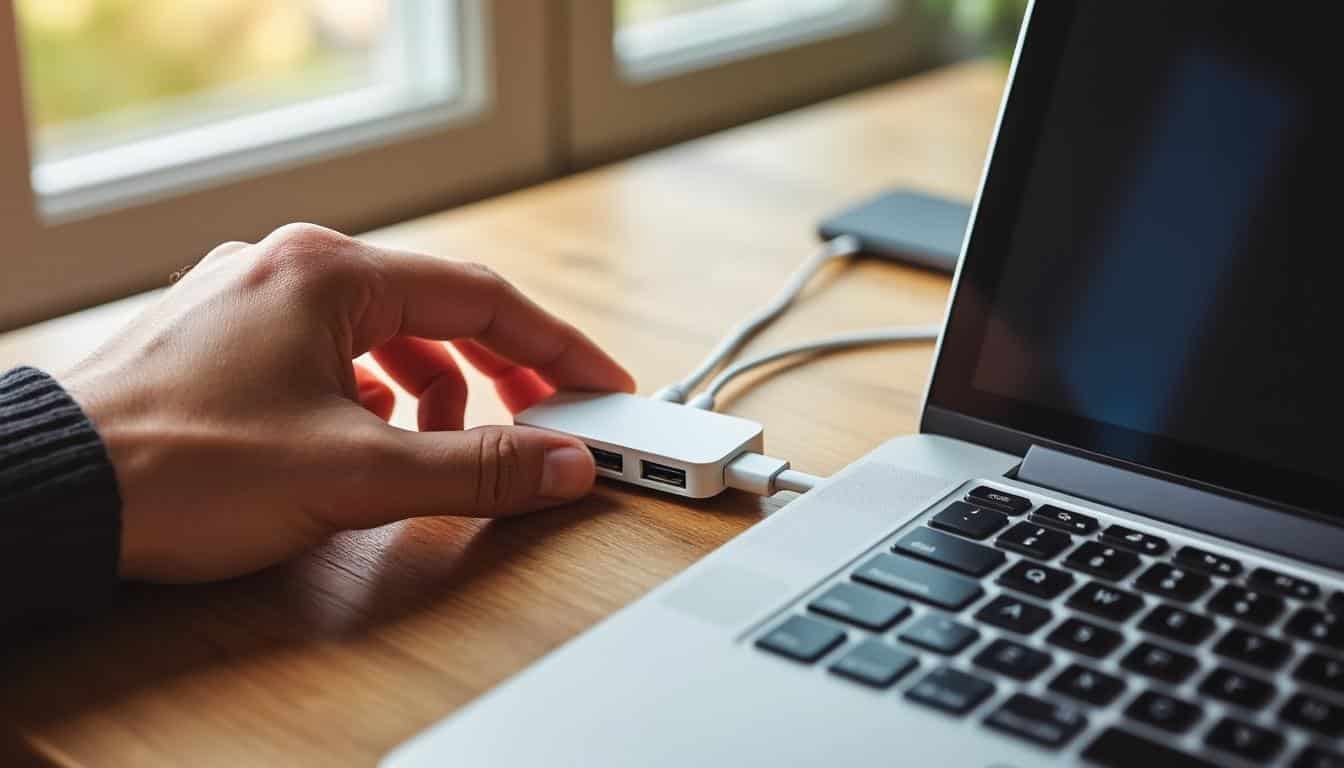
Le hub USB en cas d’absence de notification lors du branchement représente un phénomène technique souvent mal compris par les utilisateurs. Il s’agit d’un concentrateur USB qui, lorsqu’un périphérique est connecté, ne génère pas toujours une alerte ou un signal visuel sur l’ordinateur. Ce manque de notification peut compliquer la gestion de vos appareils et provoquer des erreurs d’utilisation. Comprendre ce mécanisme est essentiel car cela permet de garantir une détection fiable des branchements, d’assurer un bon fonctionnement des périphériques et de faciliter le dépannage en cas de problème. Ainsi, maîtriser ce sujet est indispensable pour tous ceux qui utilisent régulièrement des hubs USB, que ce soit à la maison ou en entreprise.
Dans cet article, nous allons explorer en détail comment fonctionne un concentrateur USB, pourquoi l’absence de notification de branchement peut survenir et quelles solutions concrètes vous pouvez appliquer pour rétablir cette fonctionnalité cruciale. Vous découvrirez également les conséquences pratiques de ce défaut et les aspects techniques qui sous-tendent la gestion des notifications lors d’un branchement USB via un hub.
Comment fonctionne un hub USB et pourquoi la notification de branchement est importante
Définition et rôles d’un concentrateur USB
Un concentrateur USB, communément appelé hub USB, est un dispositif permettant de multiplier le nombre de ports USB à partir d’un seul port sur un ordinateur. Son rôle principal est de faciliter la connexion simultanée de plusieurs périphériques comme des claviers, souris, clés USB ou imprimantes. Il existe plusieurs types de hubs USB, qui se différencient principalement par leur alimentation et la norme USB qu’ils supportent. Parmi les quatre types principaux, on trouve :
- Le hub USB non alimenté : il puise uniquement l’énergie du port USB de l’ordinateur, ce qui limite la puissance disponible pour les périphériques connectés.
- Le hub USB alimenté : doté d’une alimentation externe, il fournit une puissance suffisante pour plusieurs appareils gourmands en énergie.
- Le hub USB 2.0 : norme plus ancienne, il offre un débit maximal de 480 Mbps, suffisant pour des périphériques basiques.
- Le hub USB 3.0/3.1/USB-C : versions plus récentes qui assurent des débits allant jusqu’à 5 Gbps voire 10 Gbps, adaptées aux transferts rapides et à la recharge.
Ces concentrateurs sont essentiels pour étendre la connectivité de votre ordinateur, en particulier lorsque vos ports USB sont limités ou difficiles d’accès.
Comment le système détecte et notifie le branchement via un hub USB
Lorsque vous branchez un périphérique à travers un hub USB, le système d’exploitation doit détecter cette nouvelle connexion. Cette détection s’effectue par un processus appelé « handshake » entre le périphérique, le hub et le contrôleur USB de l’ordinateur. Le contrôleur, souvent appelé root hub, interagit avec les drivers USB installés sur votre machine pour reconnaître l’appareil et son type. Ces drivers jouent un rôle primordial dans la gestion des notifications, car c’est eux qui génèrent l’événement système déclenchant l’affichage d’une alerte ou d’un message.
En parallèle, le gestionnaire de périphériques du système d’exploitation (Windows, macOS ou Linux) actualise la liste des appareils disponibles et prépare les ressources nécessaires à leur fonctionnement. C’est cette coordination entre matériel et logiciel qui permet d’assurer une notification fiable et rapide lors du branchement. Sans cette étape, vous risquez de ne pas être informé de la présence effective d’un nouveau périphérique, ce qui peut entraîner confusion et erreurs d’usage.
Pourquoi l’absence de notification lors du branchement sur un hub USB peut se produire
Principales causes techniques expliquant l’absence de notification
L’absence de notification lors du branchement d’un appareil via un concentrateur USB peut découler de plusieurs causes techniques. D’abord, si le hub n’est pas alimenté correctement, il ne pourra pas fournir assez d’énergie pour détecter certains périphériques gourmands, ce qui bloque la remontée de la notification. Un port défectueux sur le hub ou sur l’ordinateur peut aussi interrompre la communication. Par ailleurs, la limite du nombre de périphériques connectés simultanément peut entraîner des conflits d’adresses USB, empêchant la reconnaissance.
- Hub USB non alimenté insuffisamment.
- Port USB défectueux ou usé.
- Nombre maximal de périphériques atteints sur le hub.
- Conflits d’adresses USB entre les périphériques.
- Câble USB de mauvaise qualité ou endommagé.
- Problèmes matériels internes au hub (firmware obsolète ou défaillant).
Ces facteurs peuvent agir seuls ou en combinaison, rendant la notification de branchement difficile à obtenir et perturbant la bonne gestion des périphériques.
Impact des drivers, paramètres système et gestion d’énergie sur la notification
Au-delà du matériel, les pilotes USB installés sur votre ordinateur jouent un rôle crucial dans la réception des notifications de branchement. Des drivers obsolètes, corrompus ou incompatibles peuvent empêcher l’ordinateur de reconnaître un périphérique connecté via un hub USB. De plus, certains paramètres du système d’exploitation, notamment ceux liés à la gestion d’énergie, peuvent désactiver la fonction de notification automatique pour économiser la batterie, en particulier sur les ordinateurs portables. La fonction de « suspend/resume » USB peut ainsi couper temporairement l’alimentation des ports et empêcher la détection.
En résumé, un mauvais paramétrage des drivers ou une gestion d’énergie trop agressive peuvent être à l’origine de l’absence de notification, rendant indispensable une vérification régulière des mises à jour et des options système pour optimiser la détection des périphériques.
Les conséquences pratiques de ne pas recevoir de notification lors du branchement via un hub USB
Difficultés rencontrées par les utilisateurs dans la détection des connexions
Ne pas recevoir de notification lors du branchement d’un périphérique USB via un hub peut générer plusieurs difficultés au quotidien. D’abord, vous ne savez pas si votre clé USB, disque dur externe ou clavier est bien reconnu par l’ordinateur, ce qui peut entraîner une perte de données, un dysfonctionnement ou une interruption de travail. De plus, cela expose à des risques de sécurité, car un périphérique non détecté peut être mal configuré ou compromis, sans que vous en soyez informé.
| Avec notification | Sans notification |
|---|---|
| Détection immédiate du périphérique | Branchement non confirmé, risque d’erreur |
| Possibilité de configuration rapide | Perte de temps à chercher la cause |
| Sécurité renforcée par vigilance utilisateur | Risque de connexion non autorisée |
| Fonctionnement optimal des appareils | Risque d’appareils non fonctionnels ou défectueux |
Ces conséquences peuvent vite devenir frustrantes, surtout si vous utilisez plusieurs périphériques USB régulièrement via un seul hub.
Implications professionnelles pour la gestion des périphériques USB en entreprise
Dans un contexte professionnel, l’absence de notification de branchement sur un concentrateur USB complique la gestion des équipements informatiques. Les administrateurs système doivent pouvoir monitorer en temps réel les connexions pour assurer la maintenance et la sécurité des postes de travail. Sans notification fiable, il devient difficile de détecter les périphériques non autorisés, ce qui peut compromettre la sécurité des données sensibles. De plus, cela complique l’assistance technique, rallonge les délais de dépannage et peut engendrer des coûts supplémentaires.
Dans les grandes entreprises, où des centaines de périphériques peuvent être connectés simultanément, la visibilité sur ces connexions est cruciale pour garantir un environnement informatique sécurisé et performant, et pour respecter les normes de conformité en vigueur.
Comment diagnostiquer et résoudre l’absence de notification sur un hub USB
Étapes pratiques pour diagnostiquer une absence de notification
Pour diagnostiquer un problème de notification lors du branchement via un hub USB, il est essentiel de suivre une méthode rigoureuse. Commencez par tester le matériel : essayez un autre hub ou un autre port USB pour éliminer une défaillance physique. Ensuite, vérifiez que les pilotes USB sont à jour en consultant le gestionnaire de périphériques de votre système. Vous pouvez également analyser les journaux systèmes, tels que l’Event Viewer sous Windows ou la Console sur macOS, pour détecter des erreurs liées aux périphériques USB.
| Étape | Description |
|---|---|
| Tester le matériel | Changer de hub, de port ou de câble pour identifier une panne physique |
| Vérifier les pilotes | Mettre à jour ou réinstaller les pilotes USB via le gestionnaire de périphériques |
| Analyser les journaux | Consulter les logs système pour détecter des erreurs ou conflits |
| Paramètres système | Contrôler les options d’alimentation et de notifications dans les réglages OS |
| Tester un autre périphérique | Brancher un appareil différent pour vérifier la reconnaissance |
Cette démarche vous permettra d’isoler la cause de l’absence de notification et de cibler efficacement les actions correctives à mettre en place.
Solutions et bonnes pratiques pour restaurer la notification de branchement
Pour restaurer la notification lors du branchement d’un périphérique via un hub USB, plusieurs solutions s’offrent à vous. Tout d’abord, privilégiez l’achat d’un hub USB compatible et alimenté, reconnu pour sa fiabilité, comme ceux certifiés USB-IF, qui garantissent une meilleure gestion des notifications. Pensez aussi à configurer votre système d’exploitation pour activer toutes les alertes liées aux périphériques USB, ce qui est souvent désactivé par défaut pour économiser de l’énergie.
- Choisir un hub USB alimenté et certifié USB-IF.
- Mettre à jour les pilotes USB et le firmware du hub régulièrement.
- Configurer les paramètres de notifications USB dans l’OS.
- Utiliser des outils logiciels de surveillance des connexions USB.
- Éviter les hubs bon marché de qualité douteuse souvent responsables de problèmes.
En appliquant ces bonnes pratiques, vous assurerez une détection fiable et une notification efficace à chaque branchement, améliorant ainsi votre expérience utilisateur et la sécurité de vos données.
Architecture technique derrière la notification de branchement USB via un hub
Rôle des contrôleurs et classes USB dans la gestion des notifications
La notification de branchement USB via un hub repose sur une architecture technique complexe, où les contrôleurs USB jouent un rôle central. Le root hub, intégré au contrôleur principal de l’ordinateur, gère la communication avec les hubs intermédiaires et les périphériques. Chaque hub USB suit la classe « Hub Class » qui définit des protocoles spécifiques pour la gestion des ports, tandis que les périphériques appartiennent à différentes « Device Class » selon leur fonction (stockage, audio, etc.).
Cette classification permet au système d’exploitation de comprendre le type de périphérique connecté et de générer les événements nécessaires à la notification. La coordination entre ces classes et les contrôleurs assure que chaque branchement est détecté et traité correctement, même lorsque plusieurs hubs sont en cascade.
Fonctionnement des interruptions USB et analyse des logs systèmes
La détection d’un branchement USB s’appuie sur un mécanisme d’interruptions matérielles, envoyées par le hub USB au contrôleur lorsqu’un nouvel appareil est connecté. Ces interruptions sont prises en charge par le système d’exploitation qui les traduit en événements système accessibles via les journaux de logs. Ces derniers indiquent précisément le moment du branchement, les types de périphériques détectés, ainsi que les éventuelles erreurs.
Analyser ces logs est une étape clé dans le dépannage de problèmes liés à l’absence de notification. Par exemple, sous Windows, l’Event Viewer recense les événements liés aux ports USB, tandis que sur macOS, la Console fournit des messages détaillés. Ces outils permettent de comprendre le flux des notifications et d’identifier si le firmware du hub ou les drivers rencontrent des anomalies.
FAQ – Questions fréquentes sur la détection et notification de branchement USB via un hub
Pourquoi mon ordinateur ne détecte-t-il pas toujours un périphérique branché via un hub USB ?
Cela peut être dû à un hub USB non alimenté, des pilotes obsolètes, un port défectueux ou des paramètres système désactivant les notifications. Tester un autre hub ou mettre à jour les pilotes est souvent la première solution.
Comment activer les notifications de branchement USB sur Windows ou macOS ?
Sur Windows, vérifiez dans les paramètres de notifications et le gestionnaire de périphériques que les alertes USB sont activées. Sur macOS, assurez-vous que les options d’alimentation ne suspendent pas les ports USB et consultez la Console pour les messages système.
Quelles différences entre un hub USB alimenté et non alimenté pour la gestion des notifications ?
Un hub USB alimenté fournit une puissance suffisante pour détecter et alimenter correctement plusieurs périphériques, assurant ainsi une notification fiable. Un hub non alimenté peut manquer d’énergie, provoquant une absence de détection.
Comment savoir si un hub USB est compatible avec mes périphériques ?
Vérifiez que le hub supporte la norme USB correspondant à vos appareils (USB 2.0, 3.0, USB-C) et qu’il dispose d’une alimentation adaptée. Les hubs certifiés USB-IF garantissent une meilleure compatibilité.
Existe-t-il des outils pour surveiller les connexions USB en temps réel ?
Oui, des logiciels comme USBDeview pour Windows ou des utilitaires intégrés comme la Console macOS permettent de monitorer les branchements et débranchements USB en temps réel.

Vous aimerez aussi
 Accessoires Tech

 Accessoires Tech
 Accessoires Tech
 Accessoires Tech