
Connecter une imprimante Wi-Fi Canon : guide facile et rapide
 John
•
14 juin 2026
John
•
14 juin 2026
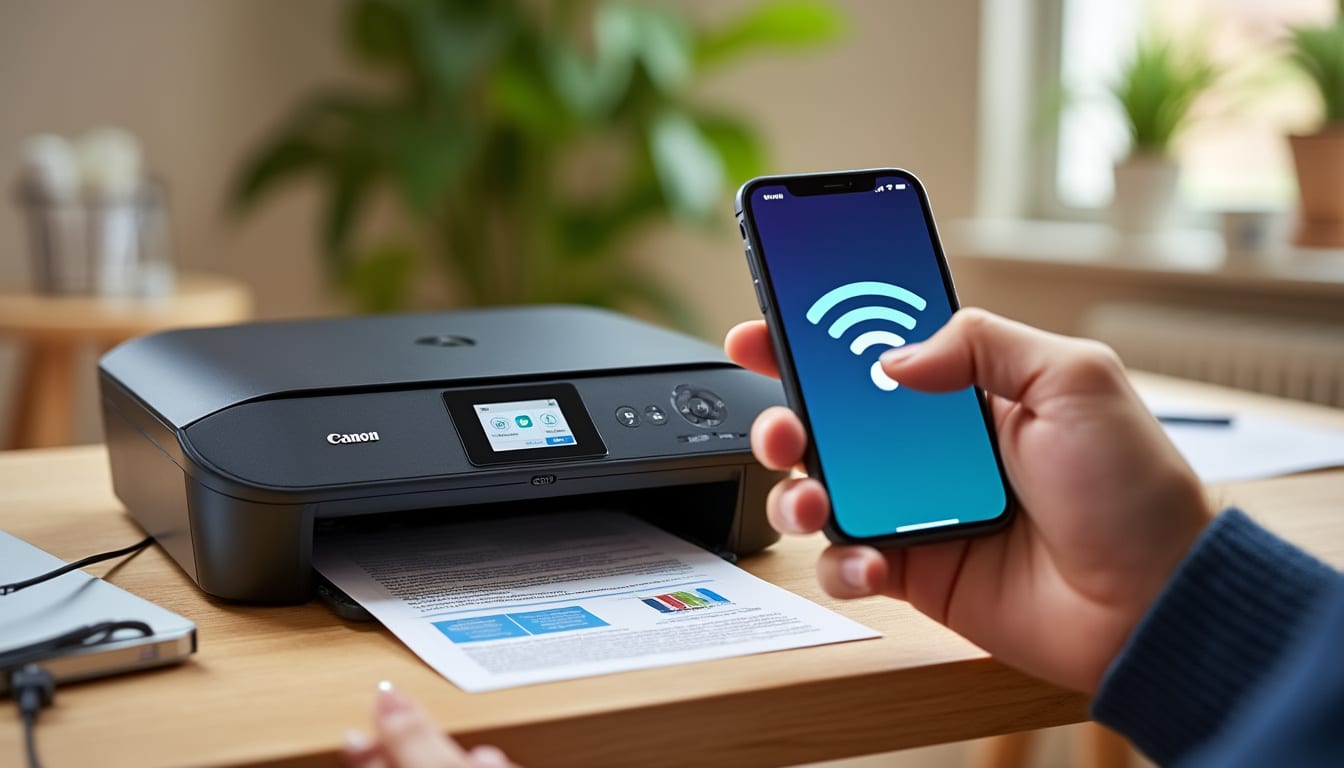
Vous avez sûrement déjà entendu parler de la facilité d’utilisation des imprimantes sans fil, mais savez-vous réellement comment profiter pleinement de cette technologie ? Les imprimantes Canon équipées du Wi-Fi apportent une réelle liberté dans votre espace, que ce soit à la maison ou au bureau. Par exemple, vous pouvez installer votre appareil où bon vous semble, sans être limité par la longueur d’un câble, et imprimer directement depuis plusieurs appareils connectés. Comprendre comment connecter une imprimante Wi-Fi Canon est donc un atout essentiel pour simplifier vos impressions au quotidien.
La démarche pour connecter une imprimante Wi-Fi Canon consiste à établir une liaison sans fil entre votre imprimante et votre réseau domestique ou professionnel. Ce processus garantit une communication fluide entre votre imprimante, vos ordinateurs, smartphones ou tablettes. Ce guide détaillé vous accompagne pas à pas pour maîtriser cette connexion, en couvrant les notions clés de réseau Wi-Fi, les différentes méthodes de connexion, directes ou via routeur, afin que vous puissiez imprimer sans aucune contrainte de câble.
Comprendre comment connecter une imprimante Canon au réseau Wi-Fi
Les avantages d’une imprimante Canon connectée en Wi-Fi
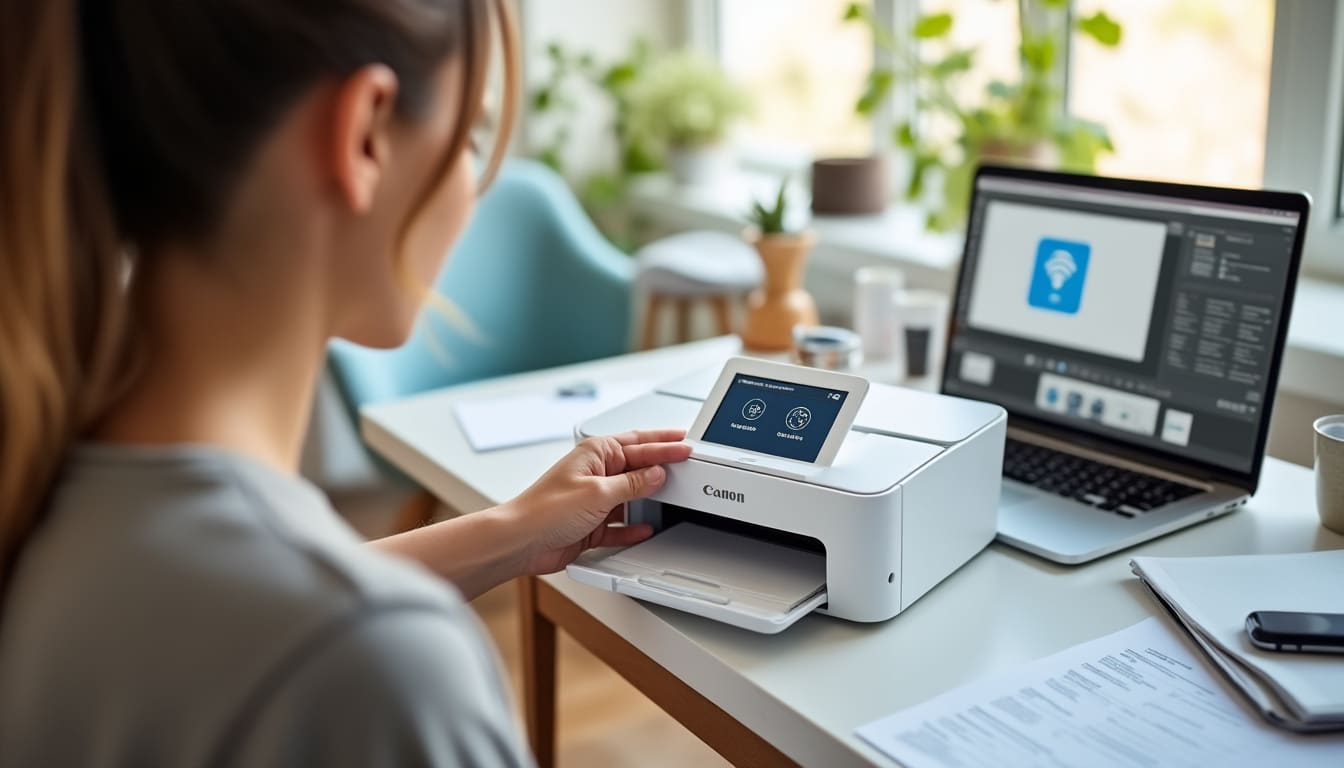
Se lancer dans la connexion d’une imprimante Canon au Wi-Fi offre plusieurs bénéfices concrets qui changent la vie. Tout d’abord, cela vous donne la liberté de placer votre imprimante où vous le souhaitez, sans être limité par la proximité à un port USB ou une prise réseau. Ensuite, pouvoir imprimer depuis plusieurs périphériques simultanément, comme un ordinateur portable, un smartphone ou une tablette, facilite grandement le flux de travail, surtout dans un contexte familial ou professionnel avec plusieurs utilisateurs.
Par ailleurs, cette absence de câbles encombrants réduit le désordre autour de votre espace de travail, ce qui est particulièrement apprécié dans les petits bureaux ou appartements. Enfin, la simplicité d’utilisation liée à la connexion Wi-Fi assure une prise en main rapide et intuitive, évitant ainsi les complications techniques. Ces atouts font de la connexion Wi-Fi un choix judicieux pour optimiser votre expérience d’impression Canon.
Les différentes façons de connecter une imprimante Canon au réseau sans fil
Pour connecter votre imprimante Canon au Wi-Fi, plusieurs méthodes s’offrent à vous, chacune adaptée à des besoins et configurations spécifiques. La première méthode consiste à passer par votre routeur Wi-Fi domestique ou professionnel, ce qui permet à tous les périphériques connectés au même réseau d’accéder facilement à l’imprimante. Cette solution est idéale pour une utilisation multi-utilisateurs et une couverture réseau étendue. En complément, découvrez comment connecter une imprimante canon en wifi avec un smartphone.
Ensuite, il existe la connexion directe, appelée Wi-Fi Direct, qui permet de relier votre imprimante directement à un périphérique compatible, sans passer par un routeur. Cette méthode est très pratique pour une impression rapide et temporaire, notamment depuis un smartphone ou une tablette lors de déplacements.
Enfin, la communication entre votre imprimante et les périphériques peut s’appuyer sur différents protocoles et modes, comme l’AirPrint d’Apple, le Google Cloud Print ou le WPS (Wi-Fi Protected Setup), qui simplifient la connexion et sécurisent l’échange de données. Ces options donnent une flexibilité appréciable selon vos équipements et préférences.
- Connexion via routeur Wi-Fi : partage à plusieurs périphériques sur un même réseau
- Connexion directe (Wi-Fi Direct) : liaison sans intermédiaire pour impression rapide
- Utilisation de protocoles comme AirPrint, Google Cloud Print ou WPS pour faciliter la communication
- Connexion sécurisée grâce aux paramètres réseau et authentification
- Flexibilité selon les appareils connectés et leurs compatibilités
Comment activer et configurer la connexion Wi-Fi sur une imprimante Canon
Activer la fonction Wi-Fi via le panneau de commande de l’imprimante
Pour activer la fonction Wi-Fi d’une imprimante Canon directement sur l’appareil, il faut suivre une série d’étapes simples mais précises. Premièrement, allumez l’imprimante et accédez au menu principal sur l’écran LCD. Deuxièmement, choisissez le menu « Paramètres réseau » ou « Configuration Wi-Fi » selon le modèle. Troisièmement, activez la fonction Wi-Fi en sélectionnant « Activer » ou « ON ». Enfin, lancez la recherche de votre réseau domestique et saisissez le mot de passe Wi-Fi via le clavier tactile ou les boutons de navigation.
Cette méthode directe est idéale si vous souhaitez gérer votre connexion sans passer par un ordinateur, tout en gardant le contrôle total sur les paramètres réseau. Elle est particulièrement adaptée à des imprimantes Canon récentes équipées d’un écran tactile intuitif, comme les modèles PIXMA TS8350 ou imageCLASS MF746Cdw.
- Allumer l’imprimante et accéder au menu principal
- Choisir « Paramètres réseau » ou « Configuration Wi-Fi »
- Activer la fonction Wi-Fi
- Rechercher et sélectionner le réseau Wi-Fi puis saisir le mot de passe
| Méthode d’activation | Avantages |
|---|---|
| Panneau de commande | Contrôle direct et rapide sans PC |
| Logiciel Canon sur PC/Mac | Assistance guidée et configuration simplifiée |
| WPS | Connexion rapide sans saisie de mot de passe |
Le choix de la méthode dépend de votre préférence et de votre environnement réseau. Dans tous les cas, activer le Wi-Fi est la première étape cruciale pour connecter votre imprimante Canon à votre réseau domestique ou professionnel.
Configurer la connexion Wi-Fi avec le logiciel Canon sur PC/Mac
Outre l’activation via le panneau de commande, il est possible d’utiliser le logiciel officiel Canon pour configurer la connexion Wi-Fi sur votre imprimante. Après avoir installé le programme Canon IJ Network Tool ou Canon PRINT, lancez-le sur votre ordinateur. Ensuite, suivez la procédure de recherche automatique de l’imprimante sur le réseau. Le logiciel vous invite alors à sélectionner le réseau Wi-Fi et à entrer le mot de passe associé.
Cette méthode présente l’avantage de guider l’utilisateur pas à pas, ce qui est particulièrement utile si vous n’êtes pas à l’aise avec les menus sur l’imprimante. De plus, elle permet d’installer simultanément les pilotes nécessaires pour assurer une communication optimale entre votre périphérique et l’imprimante Canon. Notez que cette méthode nécessite que votre ordinateur soit déjà connecté au réseau Wi-Fi ciblé.
Guide pratique pour connecter facilement votre imprimante Canon à divers périphériques
Connecter une imprimante Canon Wi-Fi à un PC Windows
Pour relier votre imprimante Canon à un PC Windows, il est essentiel de commencer par installer les pilotes adaptés à votre modèle. Rendez-vous sur le site officiel Canon pour télécharger la dernière version compatible avec Windows 10 ou 11. Une fois les pilotes installés, ouvrez le panneau de configuration et accédez à la section « Périphériques et imprimantes ». Cliquez sur « Ajouter une imprimante » puis sélectionnez l’imprimante Canon détectée sur le réseau Wi-Fi.
Enfin, validez l’ajout et effectuez un test d’impression. Cette méthode garantit que votre PC communique correctement avec l’imprimante via le réseau sans fil, permettant une expérience d’impression fluide et sans câble.
- Télécharger et installer les pilotes Canon officiels
- Accéder à « Périphériques et imprimantes » dans le Panneau de configuration
- Cliquer sur « Ajouter une imprimante » et sélectionner l’imprimante sur le réseau
- Valider et effectuer un test d’impression
Relier une imprimante Canon Wi-Fi à un Mac via AirPrint ou logiciel Canon
Sur macOS, connecter une imprimante Canon en Wi-Fi est simplifié grâce à AirPrint, une technologie native qui ne nécessite pas d’installation de pilotes spécifiques. Pour cela, assurez-vous que votre Mac et l’imprimante sont connectés au même réseau Wi-Fi. Ensuite, dans les Préférences Système, rendez-vous dans « Imprimantes et scanners », cliquez sur « + » et sélectionnez votre imprimante Canon dans la liste.
Si votre modèle n’est pas compatible AirPrint, vous pouvez utiliser le logiciel Canon IJ Network Tool pour effectuer la configuration. Cette solution offre une interface intuitive pour connecter et gérer l’imprimante sur macOS, avec les mêmes avantages qu’une installation Windows, tout en s’adaptant aux spécificités d’Apple.
- Vérifier que Mac et imprimante sont sur le même réseau Wi-Fi
- Utiliser AirPrint via « Imprimantes et scanners » dans les Préférences Système
- Sinon, installer le logiciel Canon IJ Network Tool pour configuration
- Ajouter l’imprimante au système et valider
Imprimer depuis un smartphone ou une tablette avec une imprimante Canon Wi-Fi
Pour imprimer depuis un smartphone ou une tablette, plusieurs applications facilitent la connexion avec une imprimante Canon. L’application Canon PRINT, disponible sur iOS et Android, offre une interface simple pour détecter automatiquement l’imprimante sur le réseau Wi-Fi et lancer des impressions. Elle permet également de scanner et de gérer les fichiers à distance.
Sur iPhone ou iPad, AirPrint est une autre solution intégrée qui fonctionne sans installation d’application supplémentaire, tant que votre imprimante Canon est compatible. Les utilisateurs Android peuvent aussi recourir à Google Cloud Print, bien que ce service soit moins répandu en 2026. Ces solutions mobiles assurent une impression sans fil rapide et pratique, quel que soit votre périphérique mobile.
- Installer l’application Canon PRINT sur votre smartphone ou tablette
- Utiliser AirPrint pour les appareils Apple compatibles
- Google Cloud Print comme alternative sur Android
- Assurer la connexion au même réseau Wi-Fi que l’imprimante
Résoudre les problèmes courants liés à la connexion Wi-Fi d’une imprimante Canon
Identifier et corriger les erreurs de connexion Wi-Fi sur une imprimante Canon
Il arrive fréquemment que des problèmes surviennent lors de la connexion Wi-Fi d’une imprimante Canon. Parmi les plus courants, on trouve l’imprimante non détectée par le réseau, souvent due à une configuration erronée ou une coupure temporaire du routeur. Un autre problème fréquent est la saisie incorrecte du mot de passe Wi-Fi, empêchant la connexion effective. Le signal Wi-Fi faible ou les interférences causées par d’autres appareils sans fil peuvent également perturber la communication.
Pour résoudre ces soucis, il est conseillé de redémarrer le routeur et l’imprimante, vérifier la bonne saisie du mot de passe, rapprocher l’imprimante du routeur et vérifier la compatibilité de la bande Wi-Fi (2.4 GHz souvent recommandée). Ces solutions simples permettent de rétablir rapidement une connexion stable et fiable.
- Imprimante non détectée : vérifier réseau et redémarrer les appareils
- Mot de passe Wi-Fi incorrect : ressaisir soigneusement
- Signal Wi-Fi faible : rapprocher l’imprimante du routeur
- Interférences réseau : éviter les appareils perturbateurs à proximité
- Problèmes de pilote ou logiciel : mettre à jour ou réinstaller
Conseils pour optimiser la stabilité de la connexion Wi-Fi de votre imprimante
Pour garantir une connexion Wi-Fi stable et durable avec votre imprimante Canon, quelques bonnes pratiques sont recommandées. D’abord, placez toujours l’imprimante à une distance raisonnable du routeur, idéalement dans un rayon de 5 à 10 mètres, sans obstacle majeur. Ensuite, privilégiez la bande 2.4 GHz qui offre une meilleure portée que la bande 5 GHz, souvent plus sensible aux obstacles.
Veillez également à maintenir le firmware de votre imprimante à jour ; Canon publie régulièrement des mises à jour pour améliorer la compatibilité et la stabilité réseau. Enfin, choisissez un mot de passe Wi-Fi sécurisé mais facile à saisir lors de la configuration, et évitez de modifier fréquemment les paramètres réseau pour ne pas perdre la connexion.
- Placer l’imprimante à proximité du routeur (5 à 10 mètres)
- Utiliser la bande 2.4 GHz pour une meilleure portée
- Mettre à jour régulièrement le firmware de l’imprimante
- Choisir un mot de passe Wi-Fi stable et sécurisé
- Limiter les modifications fréquentes des paramètres réseau
Tout savoir sur la connexion directe sans fil et la configuration réseau avancée
Utiliser la connexion directe sans fil (Wi-Fi Direct) avec une imprimante Canon
La connexion directe sans fil, ou Wi-Fi Direct, représente une solution très pratique pour imprimer sans passer par un routeur. Cette technologie permet de connecter directement votre périphérique à l’imprimante Canon, créant un réseau privé temporaire. Pour l’activer, il faut généralement accéder au menu Wi-Fi Direct sur l’imprimante et activer la fonction. Ensuite, il suffit de connecter votre smartphone, tablette ou ordinateur à ce réseau spécifique. Pour approfondir ce sujet, consultez notre guide sur connecter une imprimante canon en wifi.
Le principal avantage est la simplicité et la rapidité, car il n’y a pas besoin d’un réseau Wi-Fi traditionnel. Cette méthode est idéale pour les déplacements ou les impressions ponctuelles sans infrastructure réseau. Cependant, elle limite le nombre de périphériques connectés simultanément et peut ne pas être adaptée à une utilisation multi-utilisateurs régulière.
- Activation via le menu Wi-Fi Direct de l’imprimante
- Connexion directe sans passer par un routeur
- Idéal pour impression ponctuelle depuis smartphone ou tablette
Comprendre et modifier les paramètres réseau pour une connexion optimale
Pour optimiser la connexion Wi-Fi de votre imprimante Canon, il est utile de comprendre les paramètres réseau essentiels. L’adresse IP attribuée à l’imprimante par le routeur via DHCP permet de l’identifier sur le réseau. Vous pouvez modifier cette adresse pour la rendre statique, évitant ainsi des conflits ou pertes de connexion.
Le routeur joue un rôle central en gérant la distribution des adresses et la communication entre les périphériques. Vérifier la compatibilité de la bande Wi-Fi, la puissance du signal et les paramètres de sécurité est également crucial. Accéder au menu réseau de l’imprimante vous permet de contrôler ces paramètres et d’ajuster la configuration si nécessaire pour garantir une connexion fluide et stable.
- Adresse IP : dynamique via DHCP ou statique pour stabilité
- Rôle du routeur : gestion des connexions et distribution des adresses
| Paramètre réseau | Description |
|---|---|
| Adresse IP | Identifiant unique de l’imprimante sur le réseau |
| DHCP | Attribution automatique d’adresse IP par le routeur |
| Bande Wi-Fi | 2.4 GHz (meilleure portée) ou 5 GHz (plus rapide) |
| Sécurité | Mot de passe Wi-Fi et protocoles de chiffrement |
Une bonne maîtrise de ces paramètres vous permettra de modifier la configuration réseau de votre imprimante Canon pour une utilisation optimale, notamment dans des environnements complexes ou professionnels.
FAQ – Questions fréquentes sur la connexion Wi-Fi d’une imprimante Canon
Comment savoir si mon imprimante Canon est bien connectée en Wi-Fi ?
La plupart des imprimantes Canon affichent une icône Wi-Fi sur leur écran ou un témoin lumineux bleu fixe lorsque la connexion est établie. Vous pouvez aussi imprimer une page de configuration réseau depuis le menu, qui confirme l’état de la connexion et l’adresse IP attribuée.
Que faire si mon périphérique ne détecte pas l’imprimante sur le réseau ?
Vérifiez que l’imprimante et le périphérique sont bien connectés au même réseau Wi-Fi. Redémarrez les deux appareils et le routeur, puis assurez-vous que le Wi-Fi est activé sur l’imprimante. Réinstallez les pilotes si nécessaire.
Puis-je connecter plusieurs périphériques à une même imprimante Canon Wi-Fi ?
Oui, une imprimante Canon connectée au réseau Wi-Fi peut être utilisée simultanément par plusieurs périphériques comme des PC, smartphones ou tablettes, ce qui facilite le partage en famille ou au bureau.
Comment modifier le mot de passe Wi-Fi sur mon imprimante Canon ?
Accédez au menu « Paramètres réseau » de l’imprimante, puis à la configuration Wi-Fi. Sélectionnez votre réseau et modifiez le mot de passe en saisissant la nouvelle clé de sécurité. Sauvegardez les modifications pour reconnecter l’imprimante.
Quelle application utiliser pour imprimer depuis un smartphone ou une tablette ?
Pour une expérience optimale, utilisez l’application Canon PRINT disponible sur iOS et Android. Elle offre des fonctionnalités complètes pour imprimer, scanner et gérer votre imprimante Canon depuis votre mobile.

Vous aimerez aussi
 Mobiles

 Mobiles
 Mobiles
 Mobiles