
Comment connecter en wifi une imprimante Canon : guide complet
 John
•
26 juin 2026
John
•
26 juin 2026
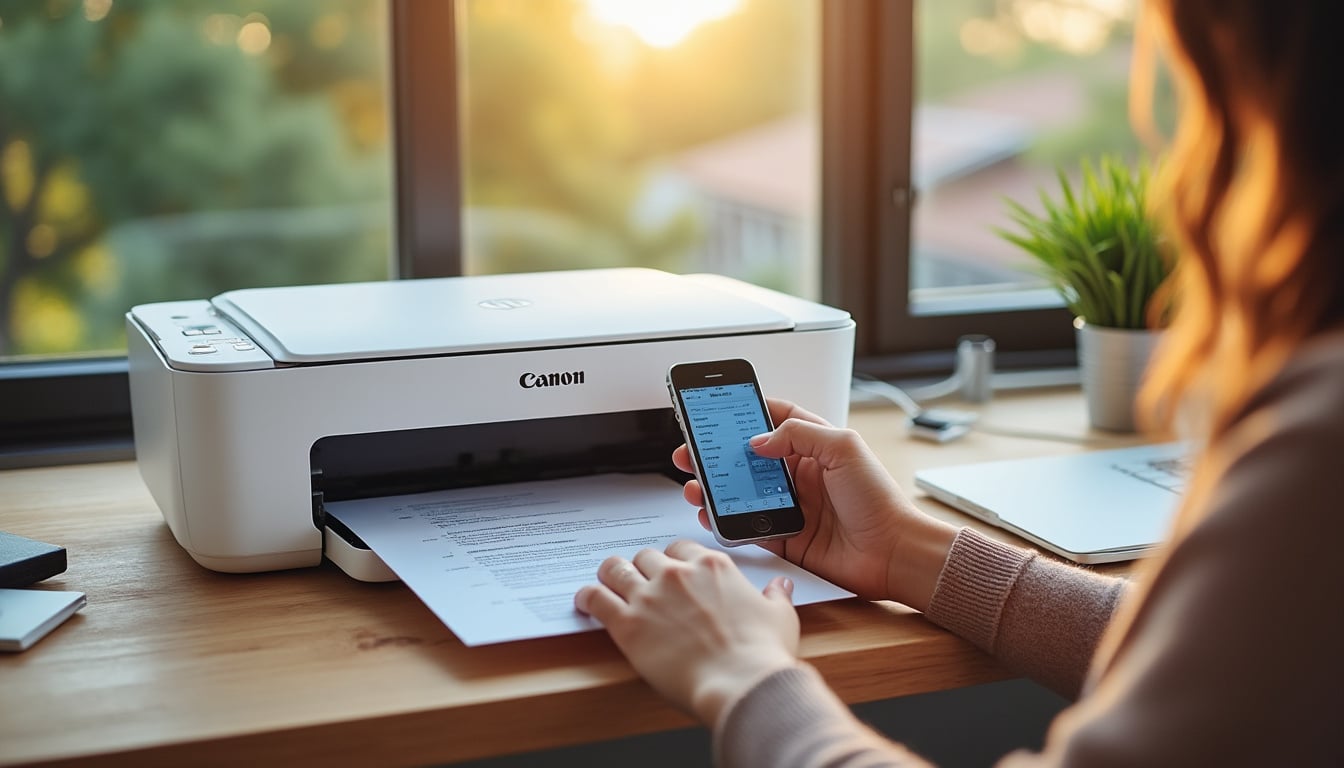
Imaginez pouvoir imprimer vos documents depuis n’importe quelle pièce de votre maison ou bureau, sans jamais avoir à brancher un câble. Cette liberté est désormais accessible grâce au wifi, qui a transformé l’usage de l’imprimante en un véritable jeu d’enfant. Savoir comment connecter en wifi une imprimante Canon représente une compétence essentielle pour profiter pleinement de cette technologie. Cette connexion sans fil permet d’imprimer à distance, de simplifier le partage entre plusieurs utilisateurs et d’optimiser votre réseau domestique ou professionnel. Dans cet article, vous découvrirez toutes les étapes pour réussir la connexion wifi de votre imprimante Canon, ses avantages, ainsi que les solutions aux problèmes courants. En complément, découvrez connecter imprimante wifi canon.
Comprendre la connexion sans fil avec une imprimante Canon
Les bénéfices de connecter en wifi une imprimante Canon
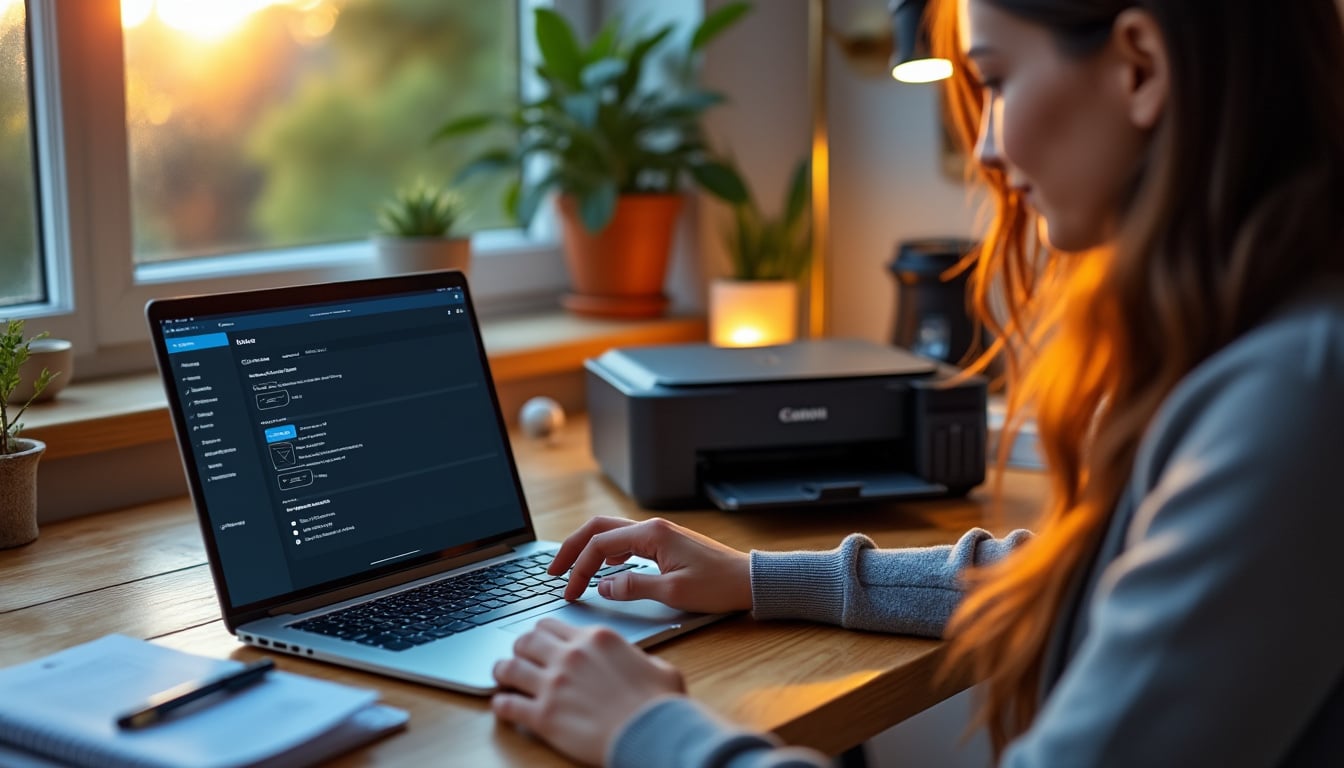
La connexion wifi d’une imprimante Canon désigne la capacité de cette imprimante à se relier sans fil à un réseau local, offrant ainsi une liberté de placement incomparable. En éliminant les câbles, cette liaison permet d’installer l’imprimante où vous le souhaitez, sans contrainte physique. De plus, elle facilite l’impression depuis plusieurs périphériques comme les ordinateurs, les smartphones ou les tablettes, sans avoir besoin de branchements répétés. C’est un avantage majeur pour les bureaux partagés ou les foyers où plusieurs utilisateurs souhaitent imprimer rapidement et simplement. Vous pourriez également être intéressé par connecter une imprimante canon en wifi.
En connectant votre imprimante Canon en wifi, vous profitez aussi d’une gestion centralisée via le réseau, ce qui assure une meilleure organisation des tâches d’impression et une optimisation de la bande passante. Que ce soit pour un usage domestique ou professionnel, cette technologie garantit un confort d’utilisation et une flexibilité indispensable à 2026.
Différentes technologies de connexion sans fil proposées par Canon
Canon propose plusieurs méthodes pour connecter votre imprimante au wifi, adaptées aux besoins variés des utilisateurs. La première consiste à passer par un routeur wifi classique : l’imprimante rejoint alors le réseau local et devient accessible à tous les appareils connectés. Cette solution est la plus courante et permet une gestion stable et sécurisée.
Ensuite, il y a la technologie WiFi Direct, qui permet de connecter directement l’imprimante Canon à un périphérique sans passer par un routeur. Cette option est idéale pour des impressions rapides ou temporaires, notamment dans des environnements sans réseau wifi établi. Enfin, Canon offre parfois d’autres options comme la connexion via Bluetooth ou NFC, mais le wifi et le WiFi Direct restent les plus utilisés pour leur simplicité et leur portée. Pour approfondir ce sujet, consultez notre guide sur connecter imprimante canon.
- Connexion via routeur wifi pour un accès réseau complet
- WiFi Direct pour une liaison directe sans intermédiaire
- Options complémentaires comme Bluetooth ou NFC pour certains modèles
Préparer son réseau et ses appareils avant de connecter une imprimante Canon en wifi
Vérifications indispensables avant de connecter en wifi une imprimante Canon
Avant de tenter de connecter votre imprimante Canon à un réseau wifi, il est crucial de vérifier que le réseau fonctionne correctement. Assurez-vous que votre box internet est allumée et que le signal wifi est stable. Ensuite, vous devez connaître précisément le nom du réseau, appelé SSID, ainsi que le mot de passe associé, car vous devrez les saisir lors de la connexion. Il est également important de vérifier la compatibilité de votre modèle Canon avec la connexion wifi, car certains appareils plus anciens ne disposent pas toujours de cette fonction. Cette étape vous évitera bien des déconvenues au moment de la configuration.
En préparant votre réseau, vous vous assurez que tous les éléments sont prêts pour une connexion efficace et rapide. Ainsi, vous éviterez les interruptions liées à une mauvaise configuration ou à des informations manquantes.
Installer les pilotes et applications Canon nécessaires
Pour faciliter la configuration et la gestion de votre imprimante Canon en wifi, il est fortement recommandé d’installer les pilotes officiels et les applications dédiées. Parmi elles, Canon PRINT et IJ Network Tool sont des outils puissants qui simplifient la connexion et la maintenance. Ces logiciels sont disponibles gratuitement sur le site officiel de Canon ou via les boutiques d’applications mobiles. Ils permettent non seulement de configurer la connexion wifi, mais aussi de lancer des impressions, de vérifier l’état de l’imprimante, voire de réaliser des diagnostics en cas de problème.
En installant ces applications sur votre ordinateur ou smartphone, vous optimisez l’expérience utilisateur et réduisez les risques d’erreur lors de la connexion au réseau. Cela garantit une prise en main rapide de votre imprimante Canon en wifi.
- Vérification du bon fonctionnement du réseau wifi
- Identification du SSID et du mot de passe wifi
- Contrôle de la compatibilité wifi du modèle Canon
- Installation des pilotes et applications Canon officielles
Trois méthodes efficaces pour connecter en wifi une imprimante Canon
Connexion via le panneau de contrôle de l’imprimante Canon
La méthode la plus intuitive pour connecter une imprimante Canon en wifi consiste à utiliser son panneau de contrôle, souvent un écran tactile ou des boutons physiques. Vous commencez par allumer l’imprimante puis accéder au menu réseau. Ensuite, vous naviguez dans la liste des réseaux wifi détectés, sélectionnez le vôtre, puis saisissez soigneusement le mot de passe pour garantir la sécurité de la connexion. Cette méthode est particulièrement adaptée aux utilisateurs qui préfèrent une installation directement depuis l’imprimante, sans passer par un ordinateur.
Grâce à cette interface, vous pouvez également vérifier le statut de la connexion en temps réel et ajuster certains paramètres. C’est une méthode à la fois rapide et fiable, idéale pour une installation ponctuelle ou lors d’un changement de réseau.
Se connecter directement avec la fonction WiFi Direct
Le WiFi Direct est une solution pratique pour connecter une imprimante Canon à un appareil sans avoir besoin d’un routeur wifi. Cette fonctionnalité crée un réseau local temporaire entre l’imprimante et votre ordinateur, smartphone ou tablette. Pour activer cette option, vous devez généralement appuyer sur un bouton spécifique ou accéder au menu du panneau de contrôle de l’imprimante.
Une fois activée, il suffit de rechercher le réseau WiFi Direct sur votre appareil, de se connecter et d’imprimer sans délai. Cette méthode est idéale pour les impressions rapides en déplacement ou dans des endroits sans réseau wifi disponible. Elle garantit une connexion sécurisée et directe entre les deux appareils.
Utiliser les logiciels Canon pour paramétrer la connexion wifi
Les logiciels Canon, comme Canon PRINT et IJ Network Tool, offrent une interface complète pour connecter et configurer votre imprimante en wifi. Ces outils guident pas à pas l’utilisateur, détectent automatiquement les réseaux disponibles et facilitent la saisie des paramètres. Ils permettent aussi de gérer les pilotes, de mettre à jour le firmware et de réaliser des diagnostics en cas de problème. Pour aller plus loin, lisez comment connecter une imprimante canon en wifi avec un smartphone.
Utiliser ces logiciels est particulièrement recommandé si vous souhaitez une installation sans erreur et un contrôle précis des paramètres réseau. Ils sont compatibles avec Windows, MacOS, Android et iOS, ce qui assure une grande flexibilité d’utilisation.
- Connexion via panneau de contrôle avec sélection réseau et mot de passe
- WiFi Direct pour une liaison sans routeur
- Logiciels Canon pour une configuration assistée et complète
| Méthode | Avantages | Inconvénients |
|---|---|---|
| Panneau de contrôle | Simple et autonome, pas besoin d’ordinateur | Peut être lent selon modèle, saisie manuelle du mot de passe |
| WiFi Direct | Connexion rapide sans routeur, idéal en déplacement | Portée limitée, pas pour usage multi-utilisateurs |
| Logiciels Canon | Installation guidée, gestion avancée | Nécessite un ordinateur ou smartphone compatible |
Ces trois méthodes offrent des solutions adaptées à chaque situation, vous permettant de choisir celle qui correspond le mieux à vos besoins et à votre environnement.
Guide pas à pas pour réussir à connecter en wifi une imprimante Canon
Mise sous tension et accès au menu réseau de l’imprimante Canon
La première étape consiste à allumer votre imprimante Canon puis à accéder au menu réseau via l’écran tactile ou les boutons de navigation. Cette interface vous permet d’entrer dans les réglages wifi et de commencer la recherche des réseaux disponibles. Assurez-vous que l’imprimante est à portée du réseau wifi pour garantir une détection optimale dès cette phase.
Recherche et sélection du réseau wifi dans la liste disponible
Une fois dans le menu réseau, l’imprimante affiche une liste des réseaux wifi détectés à proximité. Parcourez cette liste pour identifier le nom de votre réseau (SSID), qui doit correspondre à celui de votre box internet ou routeur. Sélectionnez-le soigneusement pour éviter toute confusion avec un autre réseau voisin.
Saisie du mot de passe wifi avec sécurité et validation
Après avoir choisi le réseau, vous devez entrer le mot de passe wifi, souvent une clé WPA2. Saisissez-le avec attention en respectant les majuscules, minuscules et caractères spéciaux. Cette étape est cruciale car un mot de passe incorrect empêchera la connexion. Validez ensuite pour que l’imprimante tente de se connecter.
Vérification du statut de la connexion et confirmation sur l’écran
Une fois le mot de passe validé, l’imprimante commence la liaison au réseau. Vous verrez une icône ou un message sur l’écran confirmant la connexion réussie. Si un code ou une notification s’affiche, suivez les instructions pour finaliser le paramétrage. Cette confirmation est essentielle pour s’assurer que la connexion wifi est opérationnelle.
Contrôle du signal et des paramètres IP pour assurer une bonne liaison
Pour garantir une connexion stable, vérifiez la qualité du signal wifi affichée sur l’écran de l’imprimante. Vous pouvez également consulter les paramètres IP attribués automatiquement par le routeur. Un bon signal et une adresse IP valide assurent une communication fluide entre l’imprimante et les autres périphériques du réseau. Si nécessaire, ajustez la position de l’imprimante pour améliorer la réception.
- Allumer l’imprimante et accéder au menu réseau
- Rechercher et sélectionner le réseau wifi disponible
- Entrer avec précision le mot de passe wifi
- Confirmer la connexion sur l’écran de l’imprimante
- Vérifier le signal et les paramètres IP attribués
Solutions et conseils pour résoudre les problèmes courants de connexion wifi avec une imprimante Canon
L’imprimante Canon ne détecte pas le réseau wifi : causes et solutions
Un problème fréquent est que l’imprimante Canon ne détecte pas le réseau wifi. Cela peut être causé par une distance trop grande entre l’imprimante et le routeur, des interférences ou un routeur éteint. Pour résoudre ce problème, rapprochez l’imprimante du routeur, redémarrez les deux appareils, ou vérifiez que le wifi est bien activé sur l’imprimante.
Problèmes de mot de passe ou clé de sécurité incorrecte
Une erreur dans la saisie du mot de passe wifi empêche la connexion. Assurez-vous d’entrer la clé exacte, en respectant la casse et les caractères spéciaux. Si vous avez oublié le mot de passe, vous pouvez le retrouver sur votre routeur ou via l’interface d’administration de votre box internet. Un reset de l’imprimante pour réinitialiser les paramètres réseau peut aussi aider.
Connexion instable ou perte de signal fréquente
Une connexion wifi instable est souvent liée à un signal faible ou à des interférences d’autres appareils électroniques. Pour améliorer la stabilité, placez l’imprimante à proximité du routeur, évitez les obstacles physiques comme les murs épais, et réduisez les sources de perturbations. Une mise à jour du firmware de l’imprimante Canon améliore également la gestion du wifi.
L’imprimante n’apparaît pas dans la liste des périphériques d’impression
Lorsque l’imprimante n’est pas visible sur l’ordinateur ou le smartphone, cela peut venir d’une mauvaise configuration réseau ou d’un pilote manquant. Vérifiez que l’imprimante est bien connectée au même réseau wifi que votre appareil. Installez ou mettez à jour les pilotes Canon et redémarrez les deux appareils pour rétablir la détection.
Interférences liées au pare-feu ou configuration du routeur
Parfois, le pare-feu ou certaines règles du routeur bloquent la communication entre l’imprimante et les périphériques. Pour résoudre ce problème, désactivez temporairement le pare-feu ou ajoutez une exception pour l’adresse IP de l’imprimante. Assurez-vous aussi que le routeur ne filtre pas les nouveaux périphériques via un contrôle d’accès ou un filtrage MAC.
- Rapprocher l’imprimante du routeur et redémarrer les appareils
- Vérifier et saisir correctement le mot de passe wifi
- Améliorer la stabilité en réduisant les interférences
- Mettre à jour les pilotes et vérifier le réseau partagé
- Configurer pare-feu et routeur pour autoriser la connexion
FAQ – Réponses simples aux questions fréquentes sur la connexion wifi des imprimantes Canon
Pourquoi mon imprimante Canon ne se connecte-t-elle pas au wifi ?
Souvent, cela vient d’un mot de passe incorrect, d’un signal faible ou d’un problème de compatibilité. Vérifiez ces points, redémarrez vos appareils et assurez-vous que l’imprimante est bien dans la zone de couverture du réseau.
Puis-je connecter plusieurs ordinateurs à la même imprimante wifi Canon ?
Oui, une imprimante Canon connectée en wifi peut être partagée entre plusieurs ordinateurs ou périphériques, à condition qu’ils soient tous sur le même réseau.
Que faire si j’oublie le mot de passe de mon réseau wifi ?
Vous pouvez retrouver le mot de passe sur l’étiquette de votre box internet ou via l’interface d’administration de votre routeur. Sinon, réinitialisez le mot de passe depuis votre fournisseur d’accès internet.
Comment changer ou déconnecter le réseau wifi de mon imprimante Canon ?
Accédez au menu réseau de l’imprimante, sélectionnez l’option pour modifier ou supprimer la connexion wifi, puis saisissez les nouveaux paramètres selon vos besoins.
Est-ce que l’impression mobile est compatible avec toutes les imprimantes Canon ?
La plupart des imprimantes Canon récentes supportent l’impression mobile via des applications comme Canon PRINT ou AirPrint, mais il est conseillé de vérifier la compatibilité de votre modèle spécifique.

Vous aimerez aussi
 Mobiles

 Mobiles
 Mobiles
 Mobiles