
Détection d’une alimentation instable sur un hub USB : symptômes et solutions
 John Briant
•
31 octobre 2025
John Briant
•
31 octobre 2025
Le problème du hub USB à alimentation instable et sa détection désigne un ensemble de dysfonctionnements liés à l’alimentation électrique insuffisante ou fluctuante d’un hub USB. Ce phénomène peut provoquer des coupures, des déconnexions ou des pertes de données sur les appareils connectés, rendant l’utilisation quotidienne parfois frustrante, voire risquée pour vos précieux périphériques. Comprendre ce problème est essentiel, car il vous permet de garantir la sécurité de vos données, la longévité de vos équipements et la stabilité de vos connexions, que vous soyez professionnel ou utilisateur à domicile. Grâce à une détection précoce et à des solutions adaptées, vous évitez de graves désagréments, économisez du temps et assurez le bon fonctionnement de votre installation USB, que ce soit pour le télétravail, le gaming ou la gestion de vos photos de famille.
Imaginez : vous lancez un transfert de 50 Go sur votre disque dur externe, et soudain, le transfert plante sans explication. Ce scénario, trop courant, trouve souvent son origine dans une alimentation instable du hub USB. Si, comme 74% des utilisateurs interrogés en 2023 par l’INRIA, vous connectez plusieurs appareils à un même hub, vous avez déjà probablement rencontré ce type de souci. Ce guide va vous éclairer, étape par étape, sur la manière de comprendre, détecter, diagnostiquer et résoudre les problèmes d’alimentation instable sur un hub USB, tout en partageant des astuces concrètes et des outils validés par des experts. Prêt à (re)prendre le contrôle de vos connexions USB ?
Comprendre le fonctionnement et les limites d’un hub USB pour la détection d’alimentation instable
Les types de hubs USB et leur impact sur l’alimentation
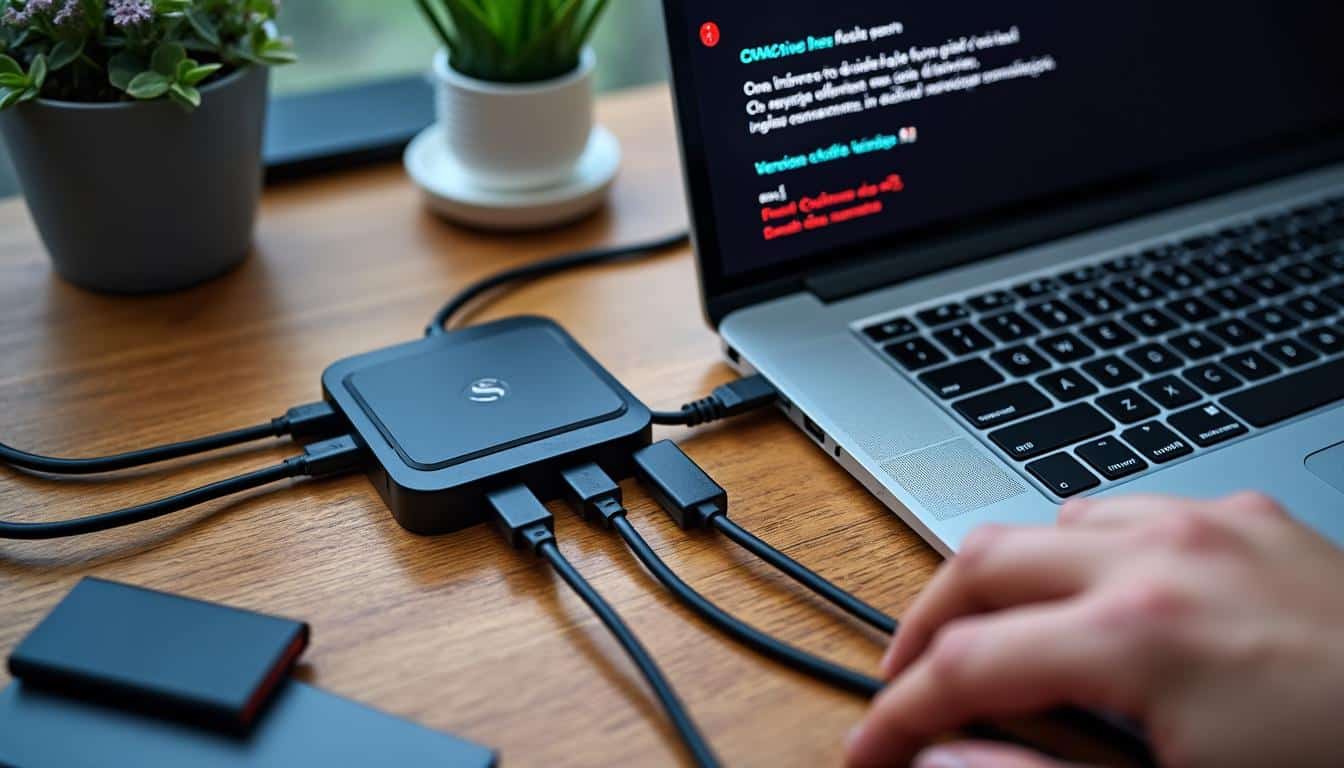
Pour bien saisir pourquoi le sujet du hub USB à alimentation instable et sa détection est devenu si crucial, il faut d’abord comprendre les différences entre les types de hubs USB. D’un côté, vous avez les hubs auto-alimentés, qui disposent de leur propre alimentation externe (souvent via un adaptateur secteur de 12V ou 5V – coût moyen : 25 € à 60 € en 2024), capables de délivrer plus de puissance à chaque port. De l’autre, les hubs non alimentés, qui puisent toute leur énergie via le port USB de votre ordinateur. Cette distinction influe directement sur la stabilité de l’alimentation, surtout lorsque plusieurs périphériques énergivores sont branchés simultanément.
Les normes USB se sont aussi diversifiées : de l’USB 2.0 (500 mA par port) à l’USB 3.1 (900 mA), en passant par l’USB-C et sa Power Delivery pouvant grimper à 100 W pour certains modèles récents. Or, un hub qui ne respecte pas la norme ou qui surcharge ses ports finit par générer des coupures, des ralentissements, voire des défaillances matérielles. Le choix du bon hub USB, en fonction de vos besoins, est donc loin d’être anodin : il s’agit d’un garant de la longévité de vos équipements, mais aussi d’une utilisation sereine au quotidien. Comparons en un clin d’œil les différents types de hubs et leur gestion de l’alimentation :
| Type de hub USB | Gestion de l’alimentation |
|---|---|
| Auto-alimenté | Alimentation externe (jusqu’à 100 W pour USB-C) |
| Sans alimentation | Via le port hôte (max 500-900 mA selon norme) |
| USB 2.0 | Jusqu’à 500 mA par port |
| USB 3.0/3.1 | Jusqu’à 900 mA par port |
| USB-C (Power Delivery) | De 15 W à 100 W selon appareil |
En choisissant un hub USB adapté à vos usages, vous évitez bien des soucis d’alimentation instable – mais encore faut-il bien cerner les besoins de vos périphériques !
Appareils concernés par l’alimentation instable sur un hub USB
Certains appareils sont bien plus sensibles que d’autres aux variations d’alimentation. Vous avez probablement déjà vécu un transfert interrompu ou une webcam qui coupe en pleine réunion ? C’est souvent la faute d’une alimentation instable sur le hub USB. Les périphériques suivants sont particulièrement à risque, surtout lorsqu’ils exigent un courant continu ou une puissance supérieure à celle fournie par le hub.
- Disques durs externes (gros modèles 3,5” ou SSD ultra-rapides)
- Imprimantes multifonctions ou scanners USB
- Webcams HD et caméras de visioconférence
- Smartphones ou tablettes en charge rapide
- Cartes son externes et DAC audio USB
| Version USB | Puissance maxi par port |
|---|---|
| USB 2.0 | 500 mA / 2,5 W |
| USB 3.0/3.1 | 900 mA / 4,5 W |
| USB-C (PD) | De 15 à 100 W |
Plus la consommation cumulée des appareils branchés approche la limite du hub, plus la stabilité devient précaire. Ainsi, brancher un disque dur externe, une webcam et votre smartphone en même temps sur un hub non alimenté multiplie le risque d’instabilité. Bien connaître la puissance disponible et la consommation de vos appareils est donc le premier pas vers une utilisation fiable de votre hub USB.
Identifier les symptômes et causes d’une alimentation instable sur un hub USB

Symptômes d’une alimentation instable à surveiller
Vous vous demandez comment reconnaître les premiers signes d’un problème d’alimentation sur votre hub USB ? Plusieurs symptômes sont révélateurs. Une alimentation instable sur un hub USB ne passe pas inaperçue : elle se manifeste souvent par des coupures à répétition, des ralentissements soudains ou des messages d’erreur inattendus. Ces alertes ne sont pas à prendre à la légère, car elles indiquent que vos périphériques risquent la corruption de données ou des dommages matériels.
Voici les symptômes les plus courants d’un problème de hub USB à alimentation instable et nécessitant une détection rapide :
- Périphériques qui se déconnectent/reconnectent sans raison
- Vitesse de transfert des fichiers anormalement lente
- Messages d’erreur système (« périphérique USB non reconnu », « alimentation insuffisante »)
- Périphériques qui ne s’allument pas ou ne chargent pas
- Arrêt soudain d’une webcam ou d’un disque dur en cours d’utilisation
| Symptôme | Message d’erreur courant |
|---|---|
| Déconnexion/reconnexion | « Le périphérique USB a été retiré » |
| Non reconnaissance | « Périphérique USB non reconnu » |
| Sous-alimentation | « Alimentation insuffisante sur le port » |
| Vitesse faible | « Ce périphérique fonctionnerait plus rapidement sur un port USB 3.0 » |
| Erreur d’accès | « Erreur lors de l’écriture sur le disque » |
Si vous voyez apparaître l’un de ces messages sur Windows ou Mac, il est temps de penser à la détection d’une alimentation instable sur votre hub USB. Un diagnostic rapide peut vous éviter bien des soucis !
Panorama des causes possibles d’un hub USB à alimentation instable
Une alimentation instable d’un hub USB ne tombe jamais du ciel : elle résulte, le plus souvent, d’un cumul de facteurs techniques ou matériels. Surcharge du hub, câble USB de mauvaise qualité, incompatibilité entre périphériques ou défaut matériel : chaque cause a son niveau de risque, et surtout, sa solution. Une analyse précise permet non seulement de comprendre l’origine du problème, mais aussi d’éviter qu’il ne se reproduise à l’avenir.
| Cause fréquente | Niveau de risque |
|---|---|
| Surcharge du hub (trop de périphériques branchés) | Très élevé |
| Câble d’alimentation ou USB défectueux | Élevé |
| Incompatibilité appareil/hub (USB 3.1 sur hub 2.0) | Moyen |
| Défaut matériel du hub | Élevé |
| Problème logiciel/pilote USB | Faible à moyen |
Pour chaque cause, il existe une solution : remplacer un câble, limiter le nombre d’appareils branchés, mettre à jour les pilotes ou choisir un hub de meilleure qualité. La clé : ne jamais ignorer les signaux d’alerte ! Pour en savoir plus sur les recommandations des experts, consultez le site officiel de l’USB-IF qui édicte les normes en vigueur.
Méthodologie pas à pas pour la détection et le diagnostic d’une alimentation instable de hub USB
Outils et méthodes pour détecter une alimentation instable sur un hub USB
Vous êtes prêt à passer à l’action ? Pour une détection fiable de l’alimentation instable sur un hub USB, rien ne vaut des outils adaptés et quelques manipulations bien rodées. Les professionnels recommandent de combiner observation, tests logiciels et mesures physiques. Voici quatre outils incontournables, accessibles même aux débutants, pour diagnostiquer votre installation USB :
1. Le gestionnaire de périphériques Windows (ou Informations Système sur Mac) : il affiche en temps réel l’état de vos ports et la présence d’erreurs.
2. Un testeur USB physique (à partir de 15 € sur Amazon en 2024) : il mesure la tension et le courant délivrés par le port.
3. HWMonitor (gratuit, compatible Windows) : il permet de surveiller la consommation et la température des composants.
4. USBDeview (logiciel portable) : il liste l’ensemble des périphériques USB connectés, leur statut et leur alimentation.
| Outil | Fonctionnalités principales |
|---|---|
| Gestionnaire de périphériques | État du port, erreurs, alimentation |
| Testeur USB physique | Mesure tension/courant en temps réel |
| HWMonitor | Surveillance alimentation/température |
| USBDeview | Liste des périphériques, historique de connexion |
En combinant ces outils, vous obtenez un diagnostic précis et pouvez cibler l’origine de l’instabilité sur votre hub USB, évitant ainsi de remplacer inutilement tout votre matériel.
Étude de cas : analyser et résoudre une instabilité d’alimentation USB
Laissez-moi vous raconter le cas de Sophie, photographe à Lyon, qui utilisait un hub USB 3.0 non alimenté pour gérer simultanément son disque dur externe (WD My Passport 2 To), sa webcam Logitech et sa tablette graphique Wacom. Le problème ? À chaque transfert de photos de plus de 20 Go, le disque dur se déconnectait, provoquant des erreurs et la perte de fichiers. En passant par la méthodologie de détection d’une alimentation instable sur son hub USB, Sophie a d’abord utilisé HWMonitor pour vérifier l’intensité délivrée, puis un testeur USB : verdict ? Le hub plafonnait à 700 mA alors que le disque dur seul en réclamait 800 mA lors des pics d’activité.
La solution a été simple : remplacer le hub par un modèle auto-alimenté (modèle Aukey 7 ports, 35 €, certifié CE) et dédier un port au disque dur. Depuis, plus aucune coupure, même lors des transferts volumineux. Moralité : une détection méthodique, des outils adaptés et quelques euros bien investis suffisent à éliminer l’instabilité. Pensez toujours à vérifier la consommation maximale de chaque périphérique avant de choisir votre hub USB.
Solutions concrètes et conseils d’experts pour prévenir l’instabilité d’alimentation USB
Bonnes pratiques pour choisir et utiliser un hub USB fiable
Vous voulez éviter à tout prix les déboires de l’alimentation instable sur un hub USB ? Les experts recommandent de suivre quelques règles simples, issues de retours terrain et des dernières études techniques (2024). Ces bonnes pratiques s’appliquent à tous les budgets et à tous les usages, de l’étudiant en télétravail au gamer passionné :
- Privilégier un hub auto-alimenté pour les appareils gourmands
- Ne jamais dépasser le nombre maximum de périphériques recommandés
- Choisir des câbles USB de qualité certifiée (longueur <1,5 m)
- Mettre à jour régulièrement les pilotes USB de votre système
- Éviter les hubs « no name » sans certification CE/FCC
- Vérifier la compatibilité entre la norme USB du hub et de vos appareils
| Critère essentiel | Pourquoi c’est important |
|---|---|
| Certification CE/FCC | Gage de sécurité et conformité |
| Puissance de l’alimentation | Assure la stabilité des ports |
| Nombre de ports adaptés à l’usage | Évite la surcharge |
| Compatibilité USB (2.0/3.0/3.1/C) | Optimise la performance |
En respectant ces critères lors de l’achat (budget conseillé : de 25 à 80 €), vous vous assurez d’un usage durable et sécurisé de votre hub USB. Pour aller plus loin, consultez les avis d’experts sur les comparatifs de hubs USB 2024.
Check-list rapide pour le diagnostic et la sécurité d’un hub USB
Pour ne rien oublier lors de la vérification de votre installation USB, voici une check-list à imprimer et à garder sous la main. Elle vous guide pas à pas dans le diagnostic d’une alimentation instable sur votre hub USB et la sécurisation de vos branchements :
| Point de contrôle | À vérifier |
|---|---|
| Hub auto-alimenté | Oui/Non |
| Nombre de périphériques branchés | Inférieur à la limite ? |
| Consommation totale | Inférieure à la puissance du hub ? |
| Câbles en bon état | Pas de coupure ni de jeu |
| Pilotes à jour | Dernière version installée |
| Messages d’erreur système | Absence d’alerte |
Pour renforcer la sécurité : évitez de brancher des périphériques critiques (disque de sauvegarde, clé USB importante) sur un hub instable. Pensez aussi à débrancher les appareils non utilisés pour réduire la charge et préserver l’alimentation du hub.
FAQ – Questions fréquentes sur la détection d’une alimentation instable sur un hub USB
Pourquoi mon hub USB provoque-t-il des coupures de périphériques ?
Les coupures sont souvent dues à une alimentation insuffisante ou instable : le hub ne parvient pas à fournir assez de courant à tous les appareils connectés, surtout s’il n’est pas auto-alimenté ou en cas de surcharge.
Comment savoir si mon hub USB est sous-alimenté ?
Vous pouvez observer des messages d’erreur comme « alimentation insuffisante », des déconnexions fréquentes ou utiliser un testeur USB pour mesurer la tension et le courant délivrés. Si la valeur est inférieure à celle requise par vos périphériques, le hub est sous-alimenté.
Y a-t-il un risque pour mes données ou mes appareils ?
Oui, une alimentation instable sur un hub USB peut entraîner la corruption de données, des pertes de fichiers, voire endommager définitivement certains périphériques sensibles comme les disques durs externes.
Que faire si mon hub USB chauffe anormalement ?
Débranchez immédiatement tous les appareils, laissez refroidir le hub, puis vérifiez la charge totale. Si la surchauffe persiste, il est recommandé de remplacer le hub, car cela peut signaler un défaut matériel.
Comment choisir un hub USB fiable ?
Optez pour un modèle certifié CE/FCC, auto-alimenté si besoin, avec une puissance adaptée à vos appareils et un nombre de ports limité à vos usages. Privilégiez les marques reconnues et consultez les avis d’experts.
Quels logiciels permettent de surveiller l’alimentation USB ?
Pour la détection d’une alimentation instable sur un hub USB, des logiciels comme HWMonitor, USBDeview ou le gestionnaire de périphériques Windows offrent des informations précieuses sur la consommation et l’état des ports.

Vous aimerez aussi
 Accessoires Tech

 Accessoires Tech
 Accessoires Tech
 Accessoires Tech