
Hub USB et conflit de périphérique au démarrage : causes et solutions
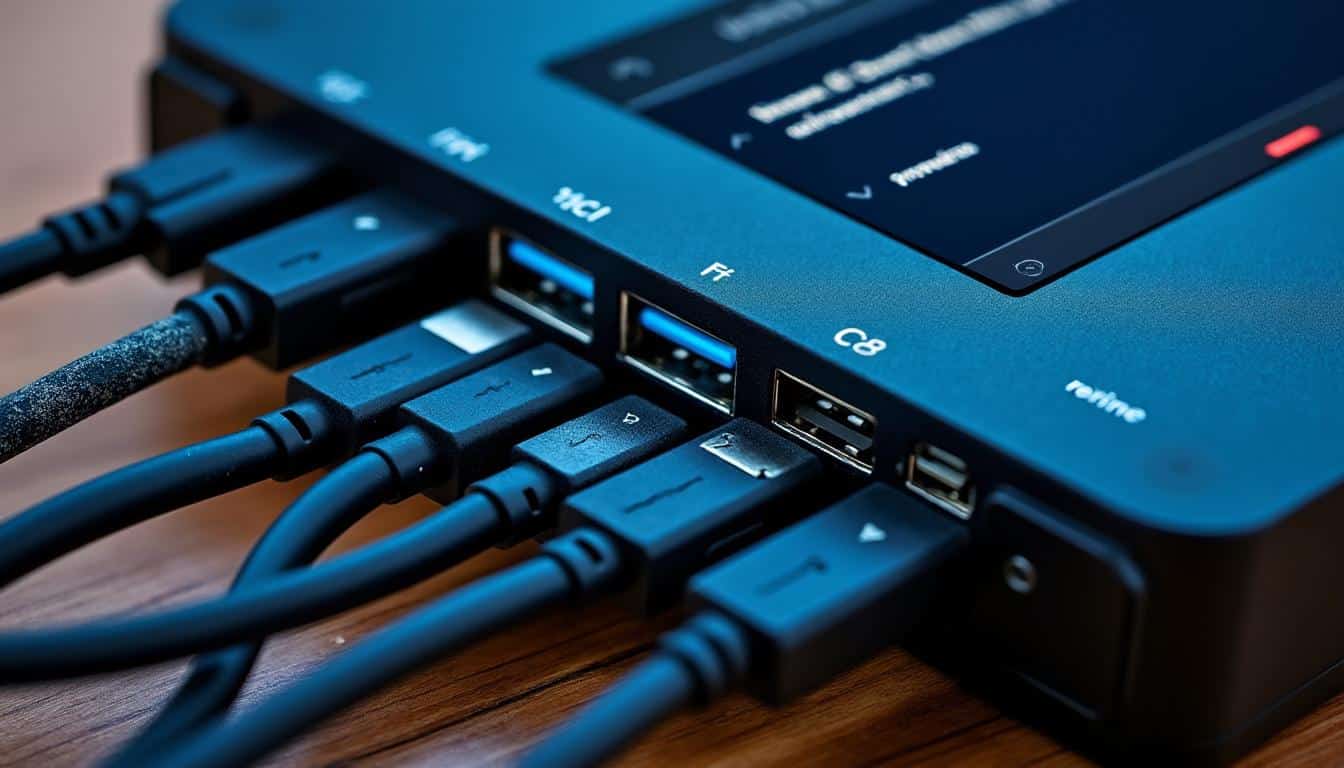
 John Briant
•
4 novembre 2025
John Briant
•
4 novembre 2025
Le problème du hub USB et du conflit de périphérique au démarrage désigne une situation fréquente où l’ordinateur rencontre des difficultés à reconnaître ou initialiser des appareils branchés via un hub USB dès la phase de boot. Ce type de conflit peut empêcher certains périphériques essentiels, comme le clavier ou un disque dur externe, d’être détectés, rendant l’accès à votre système plus complexe. Comprendre et anticiper ce phénomène vous permet d’assurer la stabilité du démarrage, d’éviter les pertes de données et de profiter pleinement de vos équipements connectés. Adopter les bons réflexes face à un hub USB et à un conflit de périphérique au démarrage est donc essentiel pour garantir le bon fonctionnement de votre ordinateur, que vous soyez particulier ou professionnel.
Imaginez : vous branchez tous vos appareils sur un même hub USB pour simplifier votre espace de travail, mais au redémarrage, rien ne se passe comme prévu. Ce scénario, vécu par des milliers d’utilisateurs chaque mois en France, révèle à quel point la gestion des périphériques USB pendant la séquence de démarrage est cruciale. Dans ce guide, vous découvrirez pourquoi ces conflits surviennent, comment les identifier précisément et surtout, quelles solutions concrètes appliquer pour ne plus jamais rester bloqué devant un écran noir ou un clavier muet. Prêt à reprendre le contrôle sur vos hubs et périphériques ? Suivez le guide, conseils d’experts, anecdotes vécues et astuces pratiques au programme !
Comprendre les bases du hub USB et des conflits de périphériques au démarrage
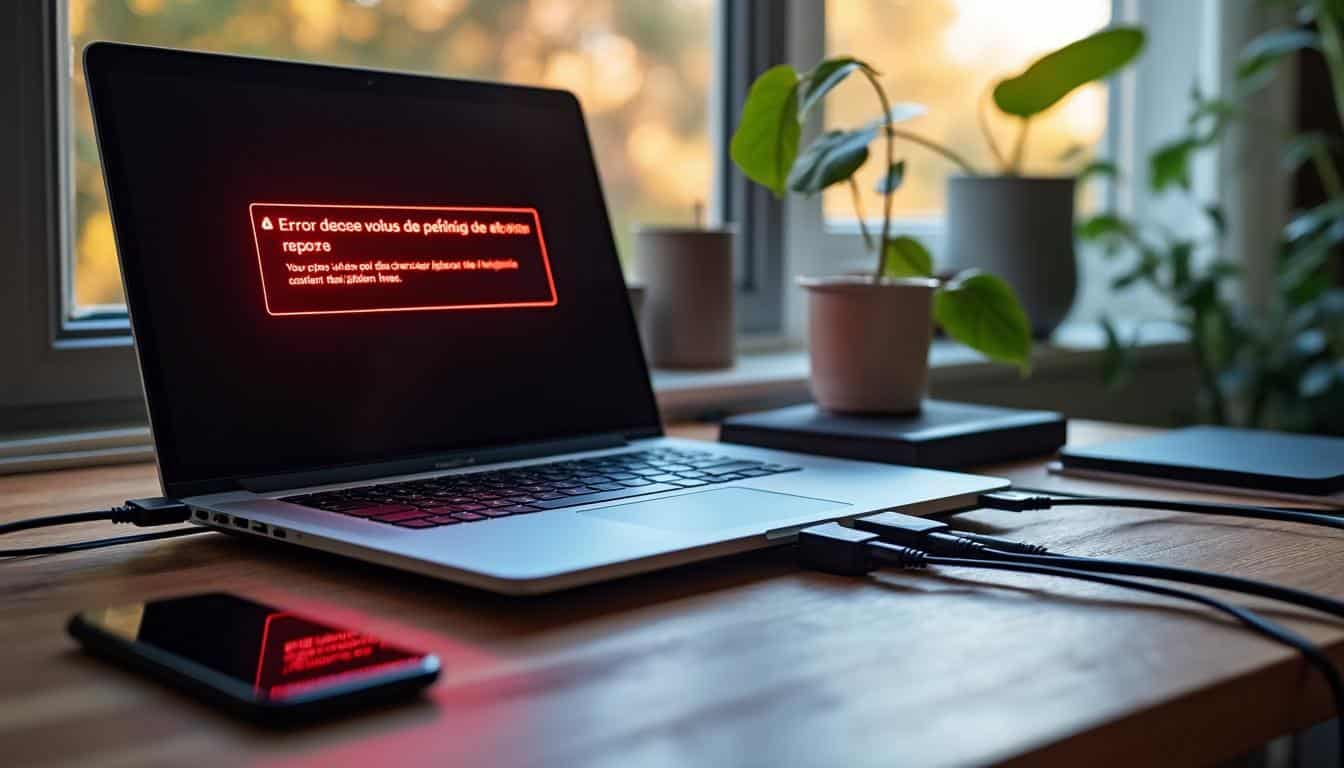
Qu’est-ce qu’un hub USB et comment fonctionne-t-il au démarrage ?
Un hub USB est un petit boîtier qui permet de connecter plusieurs périphériques à un seul port USB de votre ordinateur. Que vous soyez un professionnel utilisant plusieurs disques externes ou un particulier branchant clavier, souris, et clés USB, le hub facilite la gestion de vos équipements. Il existe différents types de hubs, chacun adapté à des usages et à des besoins d’alimentation spécifiques. Certains modèles, comme les hubs auto-alimentés, puisent leur énergie directement sur le port USB, tandis que d’autres, dits “alimentés par secteur”, disposent d’une prise dédiée pour fournir plus de puissance. Savoir différencier ces types est crucial pour éviter un conflit de périphérique au démarrage avec un hub USB.
À chaque démarrage, l’ordinateur tente de détecter et d’initialiser tous les périphériques reliés. Le hub USB joue alors un rôle d’aiguillage : il transmet les demandes d’identification de chaque appareil connecté. Mais si le flux d’informations ou l’alimentation ne suivent pas, la situation peut rapidement dégénérer en “hub USB et conflit de périphérique au démarrage”.
D’où viennent les conflits de périphériques au démarrage avec un hub USB ?
Un conflit de périphérique au démarrage survient lorsque deux ou plusieurs appareils branchés via un hub USB perturbent la reconnaissance des périphériques par l’ordinateur au boot. Ce phénomène n’est pas rare : avec la multiplication des équipements (imprimantes, webcams, stockages externes…), la gestion des priorités et de l’alimentation devient complexe. Un utilisateur toulousain, Jean-Luc, a récemment rapporté que son ordinateur refusait de démarrer dès qu’il branchait sa station d’accueil USB 3.0 contenant à la fois son clavier, une souris gaming et un SSD externe. Ce type de “hub USB et conflit de périphérique au démarrage” se manifeste par des blocages, des périphériques absents, voire l’impossibilité totale d’accéder au BIOS.
- Hubs USB auto-alimentés (sans alimentation externe)
- Hubs USB alimentés par le secteur (avec adaptateur)
- Hubs USB 2.0 (débit jusqu’à 480 Mbps)
- Hubs USB 3.0/3.1 (débit jusqu’à 5 ou 10 Gbps)
| Type de hub | Caractéristiques principales |
|---|---|
| Auto-alimenté | Pratique, mais limité en puissance (500 mA par port en USB 2.0) |
| Alimenté par secteur | Alimentation indépendante, idéal pour périphériques gourmands |
| USB 2.0 | Débit standard, compatible anciens périphériques |
| USB 3.0/3.1 | Débit élevé, alimentation plus stable, rétrocompatible |
Identifier le type de hub utilisé et la nature des périphériques connectés permet déjà d’anticiper la majorité des soucis de “hub USB et conflit de périphérique au démarrage”.
Plongée technique : l’initialisation USB et les causes des conflits au démarrage

Comment l’ordinateur gère-t-il l’initialisation des périphériques USB au boot ?
Au moment du démarrage, votre ordinateur lance une phase appelée POST (Power On Self Test), puis le BIOS ou l’UEFI entre en jeu pour détecter les matériels connectés, dont ceux branchés via le hub USB. C’est lors de cette initialisation que le fameux “hub USB et conflit de périphérique au démarrage” peut apparaître si trop de périphériques tentent de s’annoncer simultanément ou si l’alimentation est insuffisante. Les drivers, présents dans le firmware ou dans le système d’exploitation (Windows 11, macOS Ventura, Linux Ubuntu 22.04…), assurent la reconnaissance et le dialogue avec chaque périphérique. Mais si un pilote est manquant ou obsolète, l’identification échoue et le conflit est inévitable.
L’ordre de détection dépend souvent des réglages du BIOS/UEFI : certains ordinateurs privilégient les ports internes, d’autres les périphériques externes, selon la “séquence de boot” paramétrée. Ainsi, un hub USB mal reconnu ou trop chargé peut retarder, voire bloquer la progression du démarrage, surtout si un périphérique de stockage y est branché et détecté comme amorçable.
Quelles sont les principales causes d’un conflit de périphérique USB au démarrage ?
Les origines d’un conflit avec un hub USB lors du démarrage sont multiples. Voici les cinq causes les plus courantes à surveiller si vous faites face à un “hub USB et conflit de périphérique au démarrage” :
- Alimentation insuffisante du hub (surtout sans adaptateur secteur)
- Périphériques non reconnus ou incompatibles avec la norme USB utilisée
- Problèmes de pilotes ou de firmware obsolètes
- Priorités ou ordre de boot mal configurés dans le BIOS/UEFI
- Limitations matérielles du contrôleur USB (nombre de périphériques maximal, débit…)
| Symptôme | Cause probable |
|---|---|
| Périphériques absents au démarrage | Alimentation ou incompatibilité |
| Blocage sur l’écran du BIOS | Ordre de boot ou hub défectueux |
| Messages d’erreur “USB device not recognized” | Pilotes ou firmware obsolètes |
| Ralentissement à l’initialisation | Trop de périphériques connectés |
Un cas typique : lors d’un boot, le clavier branché via un hub USB auto-alimenté n’est pas reconnu. Résultat, impossible d’entrer le mot de passe Windows. Une simple alimentation externe aurait évité ce conflit ! Pour approfondir la compréhension technique, consultez la documentation de référence sur usb.org.
Diagnostic pas à pas et bonnes pratiques pour résoudre un conflit de périphérique USB au démarrage
Identifier les symptômes et poser le bon diagnostic
Avant de foncer tête baissée dans les réglages, il est crucial de bien identifier les signes d’un conflit de périphérique USB au démarrage. Parmi les plus courants : l’absence de périphériques dans le gestionnaire de périphériques Windows, des messages d’erreur au POST, ou encore le blocage de l’ordinateur sur l’écran de démarrage. Si vous entendez des sons de connexion/déconnexion répétés ou si certains appareils apparaissent puis disparaissent, il y a fort à parier que vous êtes face à un “hub USB et conflit de périphérique au démarrage”.
Pour établir un diagnostic fiable, il existe une méthode en 6 étapes qui vous permettra d’isoler précisément le problème, que vous soyez simple utilisateur ou administrateur système :
- Débranchez tous les périphériques du hub, puis redémarrez
- Testez chaque port USB de l’ordinateur en direct, sans hub
- Connectez les périphériques un à un via le hub, puis redémarrez à chaque ajout
- Observez le gestionnaire de périphériques (Windows) ou “Informations Système” (macOS)
- Consultez les journaux système pour repérer les erreurs USB
- Essayez le hub sur un autre ordinateur pour exclure une panne matérielle
Chaque étape vous rapproche de la cause réelle du “hub USB et conflit de périphérique au démarrage”. N’hésitez pas à tenir un journal de vos essais pour éviter les oublis et gagner du temps lors de vos investigations.
Solutions concrètes et recommandations d’experts
Résoudre un conflit de périphérique USB au démarrage avec un hub peut se révéler simple à condition de suivre quelques recommandations éprouvées. Premièrement, privilégiez toujours l’utilisation d’un hub USB alimenté par secteur si vous branchez plusieurs appareils gourmands en énergie (disques durs externes, DAC audio, etc.). Deuxièmement, mettez régulièrement à jour les pilotes USB, que ce soit via Windows Update ou les sites des fabricants comme Dell ou Asus – une opération qui règle 30% des conflits selon le support technique de Microsoft. Troisièmement, configurez correctement l’ordre de boot dans le BIOS/UEFI, en évitant de placer des périphériques USB en priorité si ce n’est pas nécessaire.
Enfin, choisissez votre hub USB avec soin : un modèle USB 3.1 de marque reconnue comme Anker ou Belkin coûte entre 30 et 70 euros, mais garantit une meilleure stabilité. Pour aller plus loin, le guide officiel sur le support Microsoft détaille toutes les étapes de résolution. Ces gestes simples vous permettront de profiter sereinement de votre hub USB, sans craindre un nouveau conflit au prochain démarrage.
Cas pratiques, précisions techniques et nouvelles normes USB
Études de cas et scénarios d’utilisation réels
Pour ancrer cette problématique dans la réalité, prenons l’exemple de Sophie, enseignante à Lyon, qui branche chaque matin son hub USB sur son PC portable avec une clé USB, une imprimante et une webcam. Lorsqu’elle a ajouté une tablette graphique, son clavier a cessé de fonctionner au démarrage – typique du “hub USB et conflit de périphérique au démarrage”. En entreprise, le service informatique d’une PME brestoise a constaté que la mise en cascade de trois hubs USB sur des stations de travail provoquait des lags et des périphériques non reconnus au boot sous Windows 10 Pro. Sur Mac, certains modèles M1 nécessitent une mise à jour logicielle spécifique pour gérer correctement l’initialisation des hubs multiport, faute de quoi le boot peut échouer si trop de périphériques sont branchés simultanément.
Ces scénarios montrent l’importance de bien dimensionner son installation USB, et la nécessité d’anticiper les limites techniques, quelle que soit la plateforme utilisée.
Avancées techniques et chiffres clés sur les normes USB
Côté chiffres, la norme USB 2.0 limite l’arborescence à 127 périphériques logiques par contrôleur, mais en pratique, l’alimentation devient critique au-delà de 4 à 7 appareils branchés sur un même hub non alimenté. L’USB 3.1 porte la puissance théorique à 900 mA par port, contre 500 mA pour l’USB 2.0, réduisant considérablement les risques de “hub USB et conflit de périphérique au démarrage”. L’arrivée de l’USB-C et du Thunderbolt 3/4 a bouleversé la donne : jusqu’à 100W d’alimentation, des débits de 40 Gbps, et une meilleure gestion automatique des priorités et adresses logiques.
| Norme USB | Capacité/Alimentation |
|---|---|
| USB 2.0 | 480 Mbps / 500 mA par port |
| USB 3.0 | 5 Gbps / 900 mA par port |
| USB 3.1/3.2 | 10-20 Gbps / 900 mA par port |
| USB-C / Thunderbolt | 40 Gbps / jusqu’à 100 W (alimentation) |
Grâce à ces progrès, la prise en charge des hubs USB au démarrage devient plus fiable, mais il reste essentiel de suivre les bonnes pratiques et de rester attentif aux mises à jour firmware pour éviter toute mauvaise surprise.
FAQ – Questions fréquentes sur le hub USB et le conflit de périphérique au démarrage
Pourquoi mon PC refuse-t-il de démarrer avec un hub USB branché ?
Cela provient souvent d’un “hub USB et conflit de périphérique au démarrage” lié à une alimentation insuffisante ou à un périphérique incompatible détecté comme amorçable dans le BIOS.
Quels périphériques sont les plus sujets à des conflits de démarrage via un hub USB ?
Les disques durs externes, les claviers sans fil avec dongle, et certains DAC audio sont les plus concernés par les conflits au démarrage.
Comment choisir un hub USB adapté pour éviter les conflits ?
Privilégiez un hub alimenté par secteur, compatible au moins USB 3.0, d’une marque reconnue, et vérifiez la puissance délivrée par port.
Un hub USB peut-il causer des dommages à mon ordinateur ?
Non, un hub USB de qualité ne risque pas d’endommager votre PC, mais un modèle bas de gamme peut provoquer des coupures de courant ou des instabilités.
Le nombre de périphériques branchés influence-t-il la stabilité du démarrage ?
Oui, plus il y a d’appareils connectés, plus les risques de conflits ou de manque d’alimentation augmentent, surtout avec un hub non alimenté.
Faut-il privilégier un hub USB alimenté pour certains usages ?
Absolument, pour les périphériques consommateurs d’énergie (disques durs, imprimantes), un hub alimenté est indispensable pour éviter les conflits.
Que faire si un périphérique n’est pas reconnu au démarrage ?
Effectuez un test croisé : branchez-le en direct, changez de port ou mettez à jour les pilotes et le firmware du hub USB.
Comment vérifier si mon BIOS/UEFI gère bien les périphériques USB au boot ?
Accédez aux paramètres du BIOS/UEFI au démarrage et vérifiez la configuration des ports USB, l’ordre de boot et l’option “Legacy USB Support”.

Vous aimerez aussi
 Accessoires Tech

 Accessoires Tech
 Accessoires Tech
 Accessoires Tech