
L’impact d’un hub USB sur l’interférence du signal Wi-Fi : solutions et conseils

 John Briant
•
10 novembre 2025
John Briant
•
10 novembre 2025
Le phénomène du hub USB sur l’interférence du signal Wi-Fi est une problématique technique qui désigne les perturbations du réseau sans fil causées par certains hubs USB, en particulier les modèles USB 3.0. Ce phénomène est crucial à comprendre, car il touche de plus en plus d’utilisateurs travaillant à distance, gamers ou familles connectées qui voient leur connexion ralentir ou se couper sans raison apparente. Un hub USB mal adapté ou mal positionné peut créer des perturbations électromagnétiques qui se répercutent directement sur la qualité de votre Wi-Fi. Bien identifier ces interférences permet d’optimiser votre installation, de préserver la rapidité de votre réseau et d’éviter de coûteux achats inutiles ou des heures de dépannage. Si vous avez déjà remarqué que votre connexion chute soudainement dès que vous branchez un disque dur externe ou une clé USB, sachez que vous n’êtes pas seul. Dans cet article, nous allons vous expliquer comment reconnaître, diagnostiquer et surtout résoudre ce problème souvent méconnu.
Vous souvenez-vous de cette fois où, en pleine visioconférence cruciale, votre connexion Wi-Fi a commencé à se figer juste après avoir connecté une clé USB pour partager un fichier ? Ce genre de scénario n’a rien d’exceptionnel : il illustre parfaitement le phénomène du hub USB sur l’interférence du signal Wi-Fi. Que vous soyez à Paris, Lyon ou en pleine campagne, la multiplication des appareils connectés rend ce sujet incontournable en 2024, surtout avec la généralisation du télétravail et des classes virtuelles. Alors, comment démêler le vrai du faux et éviter que votre hub USB ne devienne le maillon faible de votre réseau ? Suivez le guide, témoignages et chiffres à l’appui.
Comprendre les bases du hub USB et de l’interférence du signal Wi-Fi
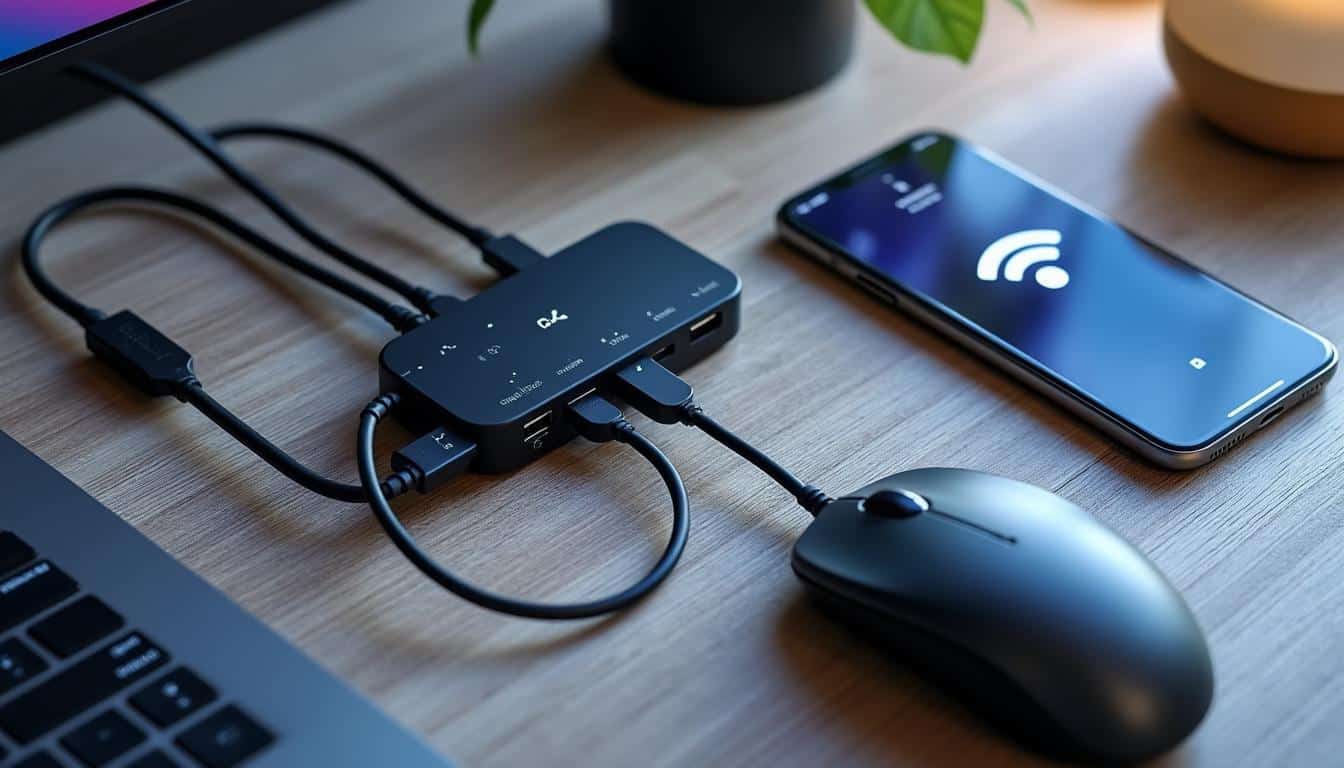
Qu’est-ce qu’un hub USB et comment fonctionne-t-il ?
Vous avez sûrement déjà utilisé un hub USB pour brancher plusieurs appareils à votre ordinateur : souris, clavier, disque dur, imprimante… Mais savez-vous réellement comment cet accessoire fonctionne ? Un hub USB agit comme une multiprise intelligente, permettant d’étendre le nombre de ports disponibles sur votre PC. Les modèles varient : le hub USB 2.0 (débit jusqu’à 480 Mb/s, souvent suffisant pour les périphériques classiques), le hub USB 3.0 (jusqu’à 5 Gb/s, idéal pour les transferts rapides de fichiers volumineux), ou encore les versions alimentées (prise secteur) et non alimentées (auto-alimentées par le port de l’ordinateur). La grande différence ? Les modèles alimentés peuvent gérer plus d’appareils simultanément et limitent souvent les baisses de performance. Mais attention, plus la vitesse de transfert est élevée, plus le risque d’interférences peut augmenter.
Dans la vie quotidienne, on ne soupçonne pas toujours que brancher une webcam haute définition ou un disque dur externe sur un hub USB 3.0 peut avoir un impact sur la qualité du signal Wi-Fi. Cette interaction repose sur des phénomènes électromagnétiques : chaque appareil électronique génère un « bruit » qui, s’il n’est pas maîtrisé, peut perturber les signaux voisins, en particulier ceux du Wi-Fi. C’est pourquoi il est essentiel de bien comprendre la nature de votre matériel avant de l’installer dans votre environnement numérique.
D’où viennent les interférences du signal Wi-Fi dans votre environnement ?
Les interférences du signal Wi-Fi dans une maison ou un bureau ne sont pas rares. Elles proviennent de plusieurs sources, parfois insoupçonnées. À Paris, par exemple, dans un appartement de 60 m², il n’est pas rare de capter plus de 20 réseaux Wi-Fi différents : la saturation des ondes est alors quasi inévitable. Mais au-delà des réseaux voisins, d’autres appareils électriques ou électroniques sont également en cause.
- Les micro-ondes, qui opèrent souvent sur la bande des 2,4 GHz, la même que certains Wi-Fi et USB 3.0.
- Les téléphones sans fil DECT et babyphones, très courants dans les foyers français.
- Les lampes LED à variateur et certains chargeurs de mauvaise qualité, générant des parasites électromagnétiques.
- Les périphériques informatiques mal blindés, comme certains hubs USB génériques, achetés à moins de 10 euros sur Internet.
| Type de hub USB | Caractéristiques principales |
|---|---|
| USB 2.0 non alimenté | Débit limité, peu d’interférences, jusqu’à 4 appareils |
| USB 3.0 non alimenté | Débit élevé, plus de risques d’interférences, auto-alimenté |
| USB 3.0 alimenté | Débit maximal, gère plusieurs appareils lourds, moins de chute de tension |
Comprendre la différence entre ces modèles et leurs risques associés d’interférence électromagnétique est la première étape pour éviter les mauvaises surprises. Pour approfondir vos connaissances sur les interférences radio et les normes en vigueur, pensez à consulter le site de l’ANFR, l’autorité de référence en France.
Pourquoi un hub USB peut-il perturber le signal Wi-Fi ? Explications claires
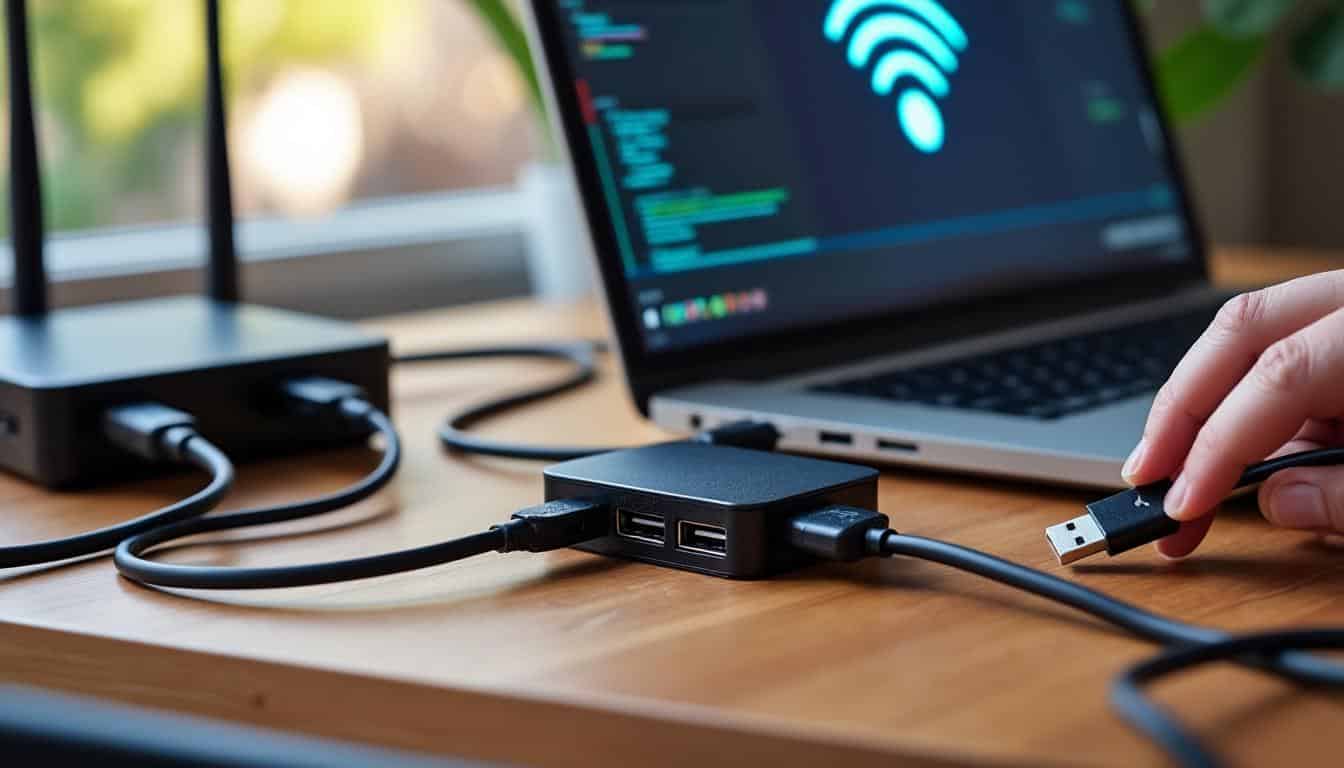
Focus sur l’USB 3.0 et le recouvrement spectral avec le Wi-Fi
Vous êtes nombreux à vous demander pourquoi un simple hub USB peut transformer votre Wi-Fi ultra-rapide en réseau capricieux. Le cœur du problème : l’USB 3.0. Cette norme, lancée en 2010 et généralisée depuis 2015, permet des débits fulgurants (jusqu’à 5 Gb/s), mais elle rayonne dans une plage de fréquences très proche de celle du Wi-Fi 2,4 GHz. En effet, les émissions électromagnétiques du bus USB 3.0 peuvent recouvrir tout ou partie du spectre utilisé par le Wi-Fi, provoquant des interférences immédiates.
Un exemple concret ? L’étude d’Intel publiée en 2012 a démontré que brancher un disque dur sur un port USB 3.0, à seulement 10 cm d’un dongle Wi-Fi, réduisait le débit de connexion de plus de 70 %, passant de 90 Mb/s à moins de 30 Mb/s. En 2024, le problème persiste, surtout avec la démocratisation des périphériques à haute vitesse et l’essor du télétravail.
Quels composants du hub USB génèrent le plus d’interférences ?
Dans la pratique, tous les hubs USB ne sont pas égaux face au risque d’interférence. Les principaux coupables ? Les circuits internes non blindés et les câbles de mauvaise qualité. Les modèles bas de gamme, vendus moins de 15 euros, négligent souvent le blindage électromagnétique, alors qu’un bon blindage permet de réduire de 80 % les émissions parasites. Le câble reliant le hub à l’ordinateur, s’il est trop long ou fin, agit comme une antenne qui amplifie le rayonnement indésirable.
| Fréquence | Impact sur le Wi-Fi |
|---|---|
| USB 3.0 (5 Gb/s) | Recouvre la bande 2,4 GHz, fort risque d’interférence |
| Wi-Fi 2,4 GHz | Sensible à l’USB 3.0, débit potentiellement divisé par 3 |
| Wi-Fi 5 GHz | Peu impacté par l’USB 3.0, meilleure stabilité |
Pour ceux qui souhaitent approfondir le sujet, la documentation technique d’Intel détaille ces phénomènes. Si vous constatez que votre réseau Wi-Fi se dégrade dès que vous branchez un périphérique sur un hub USB, il y a de fortes chances que ce soit bien ce fameux recouvrement spectral qui soit en cause dans votre installation.
Reconnaître et diagnostiquer une interférence du hub USB sur le signal Wi-Fi
Les signes qui ne trompent pas : comment repérer une interférence ?
Comment savoir si votre hub USB est responsable des soucis de Wi-Fi ? Plusieurs symptômes typiques permettent de suspecter une interférence. D’abord, une baisse brutale du débit Internet dès que vous branchez un appareil USB, ou des coupures intermittentes, notamment lors de transferts de gros fichiers. Ensuite, des difficultés à détecter certains réseaux Wi-Fi, voire des pertes totales de connexion. Si vous remarquez ces symptômes alors que tout fonctionnait parfaitement quelques minutes plus tôt, il est fort probable que votre hub USB soit en cause.
Imaginez : Paul, graphiste à Nantes, s’étonne que ses visioconférences se coupent systématiquement lorsqu’il connecte son disque dur externe sur un hub USB 3.0 à sa box. Après plusieurs tests, il constate que déplacer le hub de 30 cm améliore immédiatement la stabilité du Wi-Fi. Ce type de scénario se retrouve fréquemment dans les forums techniques et les SAV des grandes enseignes informatiques.
Différencier les interférences du hub USB d’autres problèmes Wi-Fi
Savoir attribuer les ralentissements à la bonne cause est essentiel pour ne pas perdre de temps en dépannages inutiles. Une interférence liée à un hub USB provoque toujours des soucis immédiats après branchement ou utilisation intensive d’un périphérique USB. À l’inverse, si vos difficultés surviennent à heures fixes ou en présence de nombreux voisins connectés, il s’agit plus probablement d’une saturation du canal Wi-Fi ou d’un obstacle physique (mur épais, électroménager).
- Débit Wi-Fi soudainement divisé par deux ou trois lors du branchement d’un périphérique USB
- Coupures ou microcoupures lors des transferts de fichiers sur un disque dur externe USB
- Impossibilité de détecter ou de se connecter à certains réseaux Wi-Fi
- Connexion Wi-Fi instable uniquement à proximité du hub USB
- Le problème disparaît après avoir débranché le hub USB ou éloigné l’appareil
| Symptôme | Cause probable | Solution rapide |
|---|---|---|
| Baisse de débit Wi-Fi | Interférence du hub USB 3.0 | Éloigner le hub ou passer au Wi-Fi 5 GHz |
| Coupures réseau | Câble non blindé, hub bas de gamme | Changer de câble ou de hub |
| Réseau invisible | Recouvrement spectral | Déplacer le dongle Wi-Fi |
| Instabilité après branchement | Proximité physique des appareils | Espacer hub et routeur Wi-Fi |
En cas de doute, testez votre installation en ne branchant qu’un périphérique à la fois. Notez précisément les symptômes et leurs circonstances : vous gagnerez un temps précieux lors d’un éventuel appel au support technique ou à un réparateur informatique local.
Solutions concrètes pour limiter l’impact du hub USB sur le signal Wi-Fi
Les meilleures astuces pour réduire les interférences au quotidien
Heureusement, il existe des solutions simples et efficaces pour limiter l’impact du hub USB sur l’interférence du signal Wi-Fi. Première étape : privilégiez un hub USB de qualité, idéalement blindé et alimenté, même si cela coûte 10 à 20 euros de plus. Cette différence de prix se traduit souvent par une meilleure protection contre les émissions parasites. Ensuite, éloignez physiquement votre hub USB de votre routeur ou dongle Wi-Fi : même 30 cm peuvent suffire à réduire les interférences de 50 %. Utilisez des câbles courts et blindés pour connecter vos appareils.
Si vous disposez d’un routeur Wi-Fi compatible 5 GHz, basculez votre connexion sur cette bande : elle est beaucoup moins sensible aux perturbations générées par l’USB 3.0. Enfin, pensez à mettre à jour régulièrement les drivers de votre carte Wi-Fi et du chipset USB de votre PC : les fabricants corrigent souvent ce type de problème par des mises à jour logicielles. Un utilisateur à Toulouse a ainsi divisé par trois les coupures de connexion après avoir simplement déplacé son hub USB et mis à jour ses pilotes : un geste simple, pour un impact immédiat.
L’importance du matériel certifié et des mises à jour
Investir dans du matériel certifié CEM (compatibilité électromagnétique) est fondamental pour garantir une connexion stable. Privilégiez les hubs USB de marques reconnues (Anker, TP-Link, Aukey…), qui respectent les normes européennes. Un hub USB certifié coûte en moyenne 25 à 40 euros, mais il assure jusqu’à 90 % de réduction des perturbations. De même, un câble blindé peut se trouver dès 7 euros sur le marché. Enfin, ne négligez pas l’entretien : vérifiez régulièrement l’état de vos connecteurs et effectuez les mises à jour logicielles pour limiter les risques d’incompatibilité ou de faille de sécurité.
| Bonnes pratiques | Risques d’interférences |
|---|---|
| Utiliser un hub USB blindé et alimenté | Risque très faible |
| Éloigner physiquement le hub du routeur Wi-Fi | Risque modéré à faible |
| Employer des câbles courts et blindés | Risque réduit |
| Mettre à jour régulièrement les pilotes | Moins de bugs, meilleure compatibilité |
| Hub USB non certifié, câble long non blindé | Risque élevé d’interférences |
En suivant ces conseils, vous maximisez vos chances de profiter d’un réseau Wi-Fi stable, même avec plusieurs périphériques connectés. N’oubliez pas : une installation optimisée aujourd’hui, c’est des heures de tranquillité gagnées demain.
FAQ – Questions fréquentes sur le hub USB et l’interférence du signal Wi-Fi
Est-ce que tous les hubs USB provoquent des interférences avec le Wi-Fi ?
Non, seuls les hubs USB mal blindés ou de mauvaise qualité, surtout en USB 3.0, risquent d’impacter le signal Wi-Fi. Les modèles certifiés et bien conçus limitent ce phénomène.
Pourquoi l’USB 3.0 cause-t-il plus de problèmes que l’USB 2.0 ?
L’USB 3.0 génère plus d’émissions électromagnétiques, occupant une plage de fréquences proche du Wi-Fi 2,4 GHz, ce qui augmente les risques d’interférences.
Les périphériques Wi-Fi USB sont-ils plus sensibles ?
Oui, surtout s’ils sont branchés à proximité d’un hub USB 3.0 non blindé : leur réception peut être fortement perturbée.
Quelles précautions prendre pour éviter les pertes de signal ?
Utilisez un hub USB blindé et alimenté, éloignez-le du routeur et optez pour le Wi-Fi 5 GHz si possible. Mettez à jour vos pilotes régulièrement.
Les interférences peuvent-elles endommager mon matériel ?
Non, elles n’endommagent pas le matériel, mais dégradent la qualité de la connexion Wi-Fi et la rapidité du réseau.
Peut-on utiliser plusieurs hubs USB sans problème ?
Oui, à condition que chaque hub soit de qualité, correctement espacé et que les câbles soient blindés. Évitez d’empiler des hubs bas de gamme.
Que faire si le signal Wi-Fi reste instable malgré tout ?
Essayez de changer de canal Wi-Fi, de passer sur la bande 5 GHz et de vérifier l’absence d’autres sources d’interférences dans votre environnement.

Vous aimerez aussi
 Accessoires Tech

 Accessoires Tech
 Accessoires Tech
 Accessoires Tech