
Stockage cloud plein : que faire pour libérer de la place
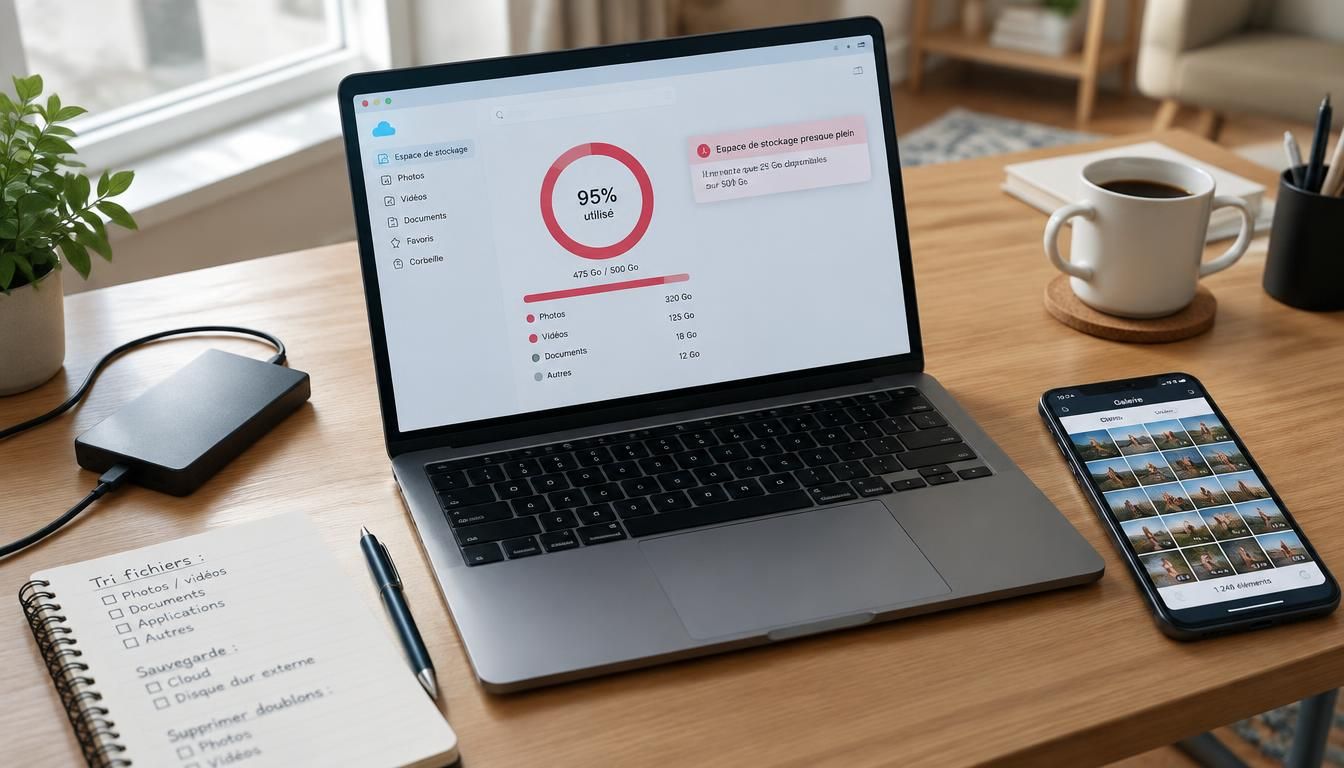
Le stockage cloud plein que faire représente un problème courant quand vos fichiers, vos sauvegardes et vos synchronisations se mélangent sans prévenir. Vous avez l’impression de n’avoir rien ajouté, et pourtant l’alerte apparaît, souvent au pire moment. Comprendre ce qui occupe réellement la place permet d’agir vite, d’éviter les suppressions inutiles et de retrouver de l’air sur votre téléphone. Dans cet article, vous verrez comment diagnostiquer la situation, nettoyer sans risque et mieux gérer votre espace, avec un exemple simple sur iCloud pour clarifier les bons réflexes.
Quand le stockage cloud plein que faire devient votre question du jour, le plus important est de distinguer ce qui est visible de ce qui est réellement conservé en arrière-plan.
Pourquoi votre cloud paraît plein alors que tout n’a pas disparu
Le premier piège, c’est de confondre le stockage local du téléphone et l’espace cloud. Une synchronisation peut garder des copies, même après une suppression apparente. Sur iCloud, par exemple, une alerte de capacité peut surgir alors que l’appareil semble presque vide. Le problème vient souvent d’une corbeille non vidée, d’une sauvegarde ancienne ou d’une application qui continue d’envoyer des données. Avant de chercher à tout effacer, il faut comprendre comment l’espace est réellement utilisé. Vous pourriez également être intéressé par quelle support de stockage pour augmenter la memoire.
Dans la pratique, ce décalage crée un message de saturation alors que la boîte n’est pas totalement vide. Vous pouvez supprimer une photo sur votre téléphone sans libérer immédiatement l’espace cloud si la synchronisation n’a pas fini son cycle. Même logique pour une vidéo ou un document partagé. La réponse n’est donc pas de tout effacer, mais de vérifier ce qui reste conservé, ce qui est en attente et ce qui peut aller à la corbeille sans risque. Pour aller plus loin, lisez comment sauvegarder un iphone ios.
Les écarts entre l’affichage et la réalité du stockage
Voici les quatre différences à garder en tête :
- Le téléphone stocke localement vos fichiers, mais le cloud les conserve en ligne.
- La sauvegarde copie des données utiles, sans remplacer un archivage complet.
- La synchronisation peut dupliquer une donnée sur plusieurs appareils.
- La corbeille garde parfois un fichier supprimé pendant plusieurs jours.
| Ce que vous voyez | Ce qui occupe vraiment l’espace |
|---|---|
| Une photo supprimée | Une copie encore présente dans la corbeille |
| Un téléphone presque vide | Une sauvegarde iCloud encore active |
Les cas fréquents qui donnent l’impression d’un cloud plein
Les causes reviennent souvent : synchronisation automatique, message d’alerte tardif, appareil secondaire oublié, ou application qui conserve une donnée ancienne. Sur iCloud, un téléphone peut afficher une boîte saturée alors qu’une partie du stockage est prise par des éléments invisibles à l’écran. Et si vous utilisez plusieurs appareils, le même problème se répète vite. Le bon réflexe consiste à aller vérifier les catégories une par une, puis à pouvoir comparer ce qui a disparu et ce qui reste réellement actif.
Les fichiers qui remplissent le plus vite votre espace en ligne
Quand un fichier lourd s’accumule, l’espace fond à vue d’œil. Les plus gros coupables sont souvent les photos haute résolution, les vidéos 4K, les pièces jointes de message, les sauvegardes complètes et les doublons oubliés dans un dossier. Sur un téléphone, vous pouvez croire qu’aucun téléchargement n’a eu lieu, puis découvrir qu’une application a stocké plusieurs gigaoctets en arrière-plan. C’est fréquent avec iCloud, mais aussi avec une boîte mail trop sollicitée. En complément, découvrez comment libérer de l’espace sur ios.
Le plus utile est de repérer la catégorie avant de supprimer. Une photo Live, une vidéo de quelques minutes, ou un dossier de sauvegarde peuvent prendre beaucoup plus de place que prévu. Dans une application de messagerie, un commentaire ou un message avec pièce jointe se transforme vite en fichier volumineux. Ce type de donnée est utile, mais il faut la trier avec méthode pour ne pas saturer le disque inutilement.
Photos, vidéos et pièces jointes : les vrais gros consommateurs
Voici les cinq contenus à repérer en priorité :
- Les vidéos 4K enregistrées depuis le téléphone.
- Les Live Photos et rafales de photo.
- Les pièces jointes lourdes dans les mails.
- Les sauvegardes automatiques d’un appareil ancien.
- Les fichiers partagés plusieurs fois dans une boîte de réception.
Sauvegardes et doublons : les éléments qu’on oublie le plus
Une sauvegarde peut contenir des données déjà présentes ailleurs, et un doublon peut rester caché pendant des mois. Dans une application de cloud, le même nom de fichier ne signifie pas toujours le même contenu. Si vous avez un téléphone récent et un ancien smartphone encore lié au compte, l’espace peut partir sans bruit. Le bon réflexe est de comparer les catégories utiles, puis de supprimer ce qui n’a plus de valeur réelle. Vous gagnerez souvent plus qu’en vidant un simple dossier visible.
Nettoyer sans se tromper: la méthode simple pour récupérer de la place
Pour faire le tri sans stress, commencez par sauvegarder ce qui compte vraiment. Ensuite, ouvrez l’application de stockage, repérez les gros blocs de données, puis agissez par ordre de priorité. Vous pouvez supprimer les doublons, vider la corbeille, puis vérifier le gain obtenu. Cette méthode évite de toucher à un fichier utile par erreur. Sur un téléphone, il suffit parfois de quelques minutes pour retrouver un espace confortable et respirer à nouveau. Pour approfondir ce sujet, consultez notre guide sur nettoyer un smartphone.
Le plus efficace, c’est d’aller du plus lourd au plus léger. Une photo inutile, une vidéo ancienne ou un cache temporaire n’ont pas la même importance qu’une sauvegarde récente. Si votre appareil affiche encore un problème après suppression, attendez la synchronisation suivante avant de recommencer. Vous pourrez ainsi libérer de la place sans casser le fonctionnement de votre service.
L’ordre des actions pour éviter les erreurs
Suivez ces six étapes :
- Sauvegarder les fichiers utiles avant toute suppression.
- Identifier les contenus les plus lourds dans l’application.
- Supprimer les doublons et les éléments obsolètes.
- Vider la corbeille pour récupérer l’espace réellement libéré.
- Vérifier la synchronisation sur le téléphone et le cloud.
- Contrôler le gain après quelques minutes.
Ce qu’il faut vérifier après chaque suppression
Après chaque action, regardez si le stockage baisse vraiment, puis si le message d’alerte disparaît. Si ce n’est pas le cas, il peut rester une sauvegarde temporaire ou un cache à traiter. L’idée n’est pas de supprimer tout ce qui bouge, mais de gérer proprement votre espace. Une routine simple, répétée chaque mois, suffit souvent à garder un téléphone fluide et un cloud plus léger.
Cas pratiques sur iCloud et Gmail pour débloquer la situation
Avec iCloud, les zones à inspecter en priorité sont les sauvegardes, les photos, les messages et les applications qui stockent des données dans le système. Sur Gmail, le raisonnement est similaire : la boîte, les mails lourds, Drive, Photos et le spam partagent souvent le même espace. Si votre téléphone affiche une saturation, il faut donc vérifier ce qui est synchronisé et ce qui reste conservé en ligne. Le problème n’est pas toujours le même, mais la logique de tri reste proche.
Un utilisateur peut, par exemple, récupérer plusieurs gigaoctets en supprimant d’anciens mails avec pièces jointes et une sauvegarde iCloud inutile. En quelques étapes, il retrouve de l’espace sur son smartphone et dans sa boîte de réception. Le plus important est de traiter chaque source séparément, au lieu de chercher une seule cause magique. Vous gagnez du temps, et vous évitez les suppressions hasardeuses.
iCloud : les réglages à contrôler en priorité
Voici les quatre points à vérifier sur iCloud :
- Les sauvegardes d’anciens appareils.
- Les photos et vidéos synchronisées.
- Les messages et leurs pièces jointes.
- Les applications qui enregistrent des données dans le cloud.
Gmail et Google : comment retrouver les gros volumes cachés
Sur Gmail, pensez aux mails lourds, à Drive, aux photos synchronisées et au spam ancien. Une adresse très utilisée peut accumuler plus vite qu’on ne le croit. Le tableau ci-dessous aide à comparer les deux logiques.
| Service | À vérifier en priorité |
|---|---|
| iCloud | Sauvegardes, photos, messages, applications |
| Gmail | Mails lourds, Drive, Photos, spam |
Si votre téléphone reste bloqué, recommencez par la réception des mails puis par la synchronisation. Cette méthode simple permet souvent de faire disparaître l’alerte plus vite qu’on ne l’imagine.
Prévenir le retour du problème sur votre téléphone
Pour éviter de revoir la même alerte, gardez une routine régulière sur votre téléphone. Désactivez les synchronisations inutiles, surveillez les alertes de quota et utilisez moins de sauvegardes automatiques quand elles ne sont pas essentielles. Une application qui envoie trop de données peut remplir votre espace sans prévenir. En limitant ce flux, vous gardez un smartphone plus stable et un stockage plus lisible.
Le bon rythme, c’est un petit tri mensuel : photo, vidéo, cache, puis sauvegarde. Vous pouvez aussi supprimer les contenus devenus inutiles avant qu’ils ne s’accumulent. Cette discipline évite les surprises et protège votre appareil. Au fond, gérer son cloud, ce n’est pas tout vider, c’est savoir garder l’utile et libérer le reste au bon moment.
Les réglages à désactiver ou limiter
Voici cinq habitudes à adopter :
- Limiter la synchronisation automatique des photos.
- Réduire les sauvegardes d’applications peu utiles.
- Surveiller les alertes de stockage sur le téléphone.
- Vider régulièrement la corbeille du cloud.
- Contrôler les vidéos longues avant l’envoi.
La routine mensuelle pour éviter la saturation
Chaque mois, ouvrez l’application concernée, vérifiez l’espace restant, puis triez les fichiers récents. Supprimez ce qui n’a plus d’utilité, gardez une copie de sécurité si besoin et contrôlez la synchronisation sur votre smartphone. Cette routine simple prend peu de temps, mais elle évite bien des blocages. Et surtout, elle vous permet de garder un stockage respirable sans attendre le prochain message d’alerte.
FAQ – Questions fréquentes sur un cloud saturé
Pourquoi mon cloud est-il plein alors que j’ai supprimé des fichiers ?
Le plus souvent, une sauvegarde, la corbeille ou la synchronisation garde encore une copie. Vérifiez aussi si votre téléphone a bien fini de mettre à jour l’espace affiché.
Comment savoir ce qui occupe vraiment l’espace ?
Ouvrez l’application de stockage et regardez les catégories les plus lourdes : photos, vidéos, messages, sauvegarde. La réponse se trouve souvent dans ces blocs-là.
Que puis-je supprimer sans risque dans iCloud ou Gmail ?
Vous pouvez supprimer les éléments obsolètes, les doublons, les mails volumineux inutiles et les anciennes sauvegardes. Gardez toutefois une copie des fichiers importants avant d’agir.
Faut-il passer à une offre payante si le nettoyage ne suffit pas ?
Si vous utilisez souvent votre espace et que le tri ne suffit plus, une offre plus grande peut être utile. Mais commencez toujours par nettoyer avant de payer plus.
Pourquoi mon téléphone affiche-t-il encore une alerte de saturation ?
La réponse tient souvent à un décalage entre l’affichage et la synchronisation réelle. Attendez quelques minutes, vérifiez la réception des changements, puis relancez le contrôle du stockage.
Vous aimerez aussi
 Vie Numérique
 Vie Numérique
 Vie Numérique
 Vie Numérique