
Comment configurer Siri sur iOS : guide complet et astuces

 John Briant
•
21 juillet 2025
John Briant
•
21 juillet 2025
Comment configurer Siri sur iOS est une question essentielle pour tirer pleinement parti de l’assistant vocal d’Apple sur votre iPhone ou iPad. Grâce à ses fonctionnalités avancées, Siri simplifie la gestion du quotidien et améliore l’accessibilité de vos appareils. Que vous souhaitiez activer Siri pour la première fois, personnaliser ses réglages ou l’utiliser avec des accessoires comme les AirPods, ce guide vous expliquera en détail chaque étape. Découvrez également comment garantir la confidentialité de vos données et exploiter des usages avancés pour une expérience optimale.
Dans ce guide complet, vous apprendrez à configurer Siri sur iOS, à comprendre ses prérequis, à personnaliser ses fonctionnalités, à sécuriser vos informations personnelles et à découvrir des astuces pour exploiter tout le potentiel de Siri, y compris avec vos AirPods. Suivez nos conseils d’experts pour une utilisation fluide, efficace et adaptée à vos besoins quotidiens.
Présentation et prérequis pour configurer Siri sur iOS

Conditions et appareils compatibles pour configurer Siri sur iOS
Pour configurer Siri sur iOS, il est essentiel de disposer d’un iPhone ou d’un iPad compatible. Les modèles pris en charge vont de l’iPhone 6s jusqu’aux versions les plus récentes, sous iOS 16 ou ultérieur. L’activation de Siri améliore l’accessibilité de votre appareil, en permettant une interaction simplifiée grâce à des commandes vocales. L’app Siri fonctionne sans fil, ce qui facilite son utilisation au quotidien, que vous soyez chez vous ou en déplacement. La gestion des paramètres s’effectue directement dans l’app Réglages, rendant le processus pratique et rapide.
Pour bénéficier de toutes les fonctionnalités de Siri, il est conseillé d’avoir une connexion Internet active et de vérifier que la fonction d’interaction vocale est bien activée. L’intégration de Siri avec les AirPods offre une expérience mains libres optimale, notamment pour la gestion des appels, des messages et de la musique. La configuration initiale ne prend que quelques minutes et garantit une réponse rapide à chaque question ou commande, rendant l’assistant vocal indispensable pour une gestion efficace de vos tâches quotidiennes.
Les bases de l’utilisation de Siri et ses bénéfices
Siri est l’assistant vocal basé sur l’intelligence artificielle d’Apple, conçu pour répondre à vos questions, exécuter des commandes et faciliter la navigation sur votre appareil. En configurant Siri, vous pouvez, par exemple, demander la météo, lancer une playlist via vos AirPods ou envoyer un message simplement en utilisant votre voix. Parmi les principaux bénéfices, on retrouve la rapidité de réponse, la personnalisation de l’expérience utilisateur et la possibilité d’interagir sans toucher son iPhone.
- Répondre à des questions instantanément (ex. : météo, rendez-vous, conversions)
- Contrôler la musique ou les appareils connectés avec la voix
- Envoyer des messages ou passer des appels sans utiliser les mains
- Améliorer l’accessibilité pour les utilisateurs ayant des besoins spécifiques
- Configurer des rappels, alarmes ou raccourcis personnalisés
| Bénéfice principal | Exemple concret |
|---|---|
| Réponse rapide à une question | « Dis Siri, quel temps fait-il demain ? » |
| Interaction mains libres avec AirPods | Lancer une playlist sans toucher l’appareil |
L’utilisation de Siri permet ainsi de gagner du temps, d’améliorer la gestion des tâches et d’accroître la sécurité, notamment lors de situations où l’utilisation manuelle du téléphone n’est pas recommandée. Pour approfondir ce sujet, consultez notre guide sur Le partage de fichiers avec AirDrop sur iOS : guide complet et astuces.
Guide étape par étape pour activer et personnaliser Siri sur iOS
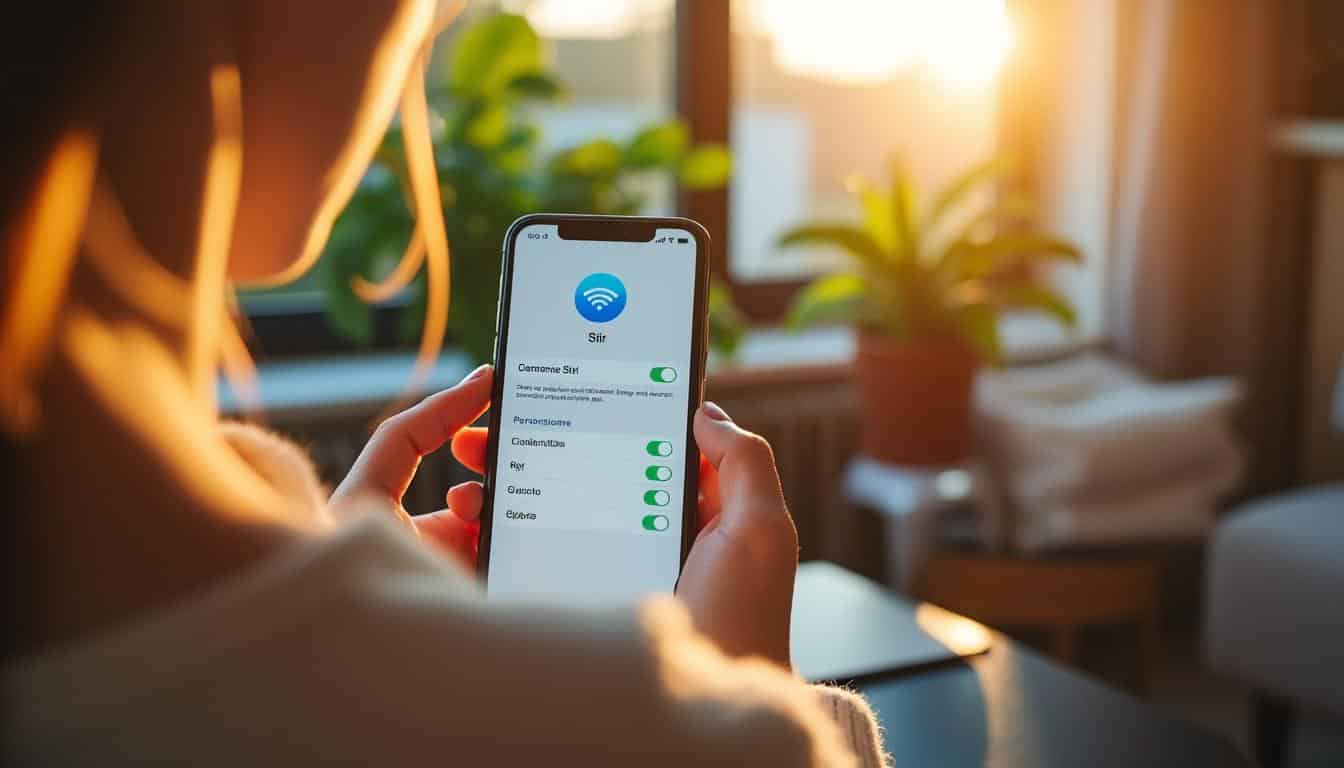
Étapes pour activer Siri sur iPhone et iPad
Pour activer Siri sur votre iPhone ou iPad, suivez ces étapes précises afin de garantir une interaction fluide avec votre assistant vocal. L’activation de Siri se fait depuis l’app Réglages, avec la possibilité de configurer un raccourci pour un accès plus rapide. Ces étapes vous permettront de personnaliser votre expérience et de profiter pleinement des commandes vocales offertes par Siri.
- Ouvrez l’app Réglages sur votre iPhone ou iPad.
- Sélectionnez l’option « Siri et Recherche ».
- Activez « Écouter Dis Siri » pour permettre l’activation vocale.
- Activez « Appuyer sur le bouton latéral pour Siri » (ou le bouton principal selon le modèle).
- Configurez un raccourci vocal ou physique selon vos préférences.
- Testez une commande pour vérifier l’interaction (ex. : « Dis Siri, lance l’app Musique »).
Ces actions garantissent que Siri est prêt à répondre à vos demandes de manière efficace et rapide, tout en vous offrant la possibilité d’ajuster les options selon votre usage quotidien.
Personnaliser Siri : langue, voix et retour vocal
Il est possible de personnaliser Siri pour qu’il corresponde à vos préférences, que ce soit en termes de langue, de voix ou de retour vocal. Vous pouvez également créer des raccourcis spécifiques pour répondre à vos besoins, comme déclencher une action ou obtenir une réponse personnalisée à chaque demande. Le tableau ci-dessous compare les différentes options de personnalisation disponibles dans les réglages de Siri.
| Option | Choix disponibles |
|---|---|
| Langue | Français, Anglais, Espagnol, etc. |
| Voix | Voix féminine, voix masculine |
| Retour vocal | Automatique, Toujours, Contrôlé par le mode Silence |
En personnalisant Siri, vous optimisez vos interactions et facilitez l’accès aux fonctionnalités de votre appareil, tout en profitant d’une expérience adaptée à vos besoins spécifiques. Pour plus de détails sur les options de personnalisation, consultez la documentation officielle d’Apple sur la configuration de Siri.
Sécuriser et gérer la confidentialité lors de la configuration de Siri sur iOS
Gérer les autorisations et l’historique de Siri sur iOS
La gestion des autorisations de Siri sur iOS est essentielle pour préserver la confidentialité de vos informations personnelles. Lors de la configuration, il est recommandé de vérifier les paramètres d’interaction entre Siri et les app installées. Vous pouvez notamment décider quelles app ont accès à Siri, effacer l’historique du fil de requêtes et limiter la collecte de données. La gestion de l’historique permet d’effacer les anciennes interactions afin de mieux contrôler vos informations.
Pour configurer ces paramètres, accédez à Réglages > Siri et Recherche, puis gérez les autorisations pour chaque app. Vous avez la possibilité de supprimer l’historique des requêtes vocales et de désactiver l’accès à certaines fonctionnalités pour renforcer la sécurité. Cette approche vous garantit une utilisation de Siri plus sûre et adaptée à vos attentes en matière de confidentialité. En complément, découvrez Astuces pour optimiser iOS : guide complet pour booster votre iPhone.
Sécuriser vos données et personnaliser la confidentialité avec Siri
Sécuriser vos données lors de la configuration de Siri sur iOS est primordial pour protéger votre vie privée. Voici quelques conseils pratiques pour personnaliser la confidentialité et garantir la sécurité de vos actions vocales, tout en conservant l’accessibilité à l’assistant grâce aux raccourcis personnalisés :
- Sécuriser l’accès à Siri en exigeant le déverrouillage de l’appareil avant toute interaction
- Désactiver l’option « Autoriser Siri lorsque l’appareil est verrouillé » si besoin
- Effacer régulièrement l’historique vocal de Siri
- Limiter les raccourcis Siri aux actions essentielles pour réduire l’exposition des données
- Personnaliser les réponses de Siri pour éviter l’affichage d’informations sensibles à voix haute
- Consulter les paramètres d’accessibilité pour ajuster la confidentialité selon vos besoins
En mettant en place ces mesures, vous renforcez la sécurité de vos données et bénéficiez d’une expérience personnalisée, adaptée à un environnement numérique de plus en plus exigeant. Pour aller plus loin, consultez les recommandations officielles sur la protection de la vie privée avec les assistants vocaux.
Aller plus loin : raccourcis, accessoires et usages avancés de Siri sur iOS
Utiliser Siri avec les AirPods, CarPlay et autres accessoires Apple
Utiliser Siri avec vos AirPods ou via CarPlay ouvre la porte à des interactions avancées et intuitives. Grâce aux AirPods, il est possible de lancer une playlist, de jouer une chanson, de recevoir des notifications ou de contrôler une tâche sans sortir votre iPhone. Voici quelques exemples d’actions réalisables avec les AirPods et d’intégration avec CarPlay :
- Dire « Dis Siri » avec vos AirPods pour lancer une playlist ou une app spécifique
- Jouer de la musique ou un podcast sans toucher l’appareil
- Lancer un appel téléphonique ou envoyer un message via une interaction vocale
- Utiliser CarPlay pour demander à Siri de naviguer, de gérer une tâche ou de contrôler la maison connectée
- Accéder à votre agenda ou à des rappels pendant vos trajets, simplement en utilisant la voix
L’utilisation combinée de Siri avec les AirPods et les accessoires d’Apple permet une expérience mains libres, idéale pour la sécurité et l’accessibilité, particulièrement lors de vos déplacements ou en voiture.
Créer et personnaliser des raccourcis Siri pour optimiser l’utilisation
Les raccourcis Siri représentent un outil puissant pour automatiser les tâches et optimiser votre utilisation quotidienne de l’iPhone. Il est possible de créer des raccourcis pour lancer une action, jouer une alarme ou obtenir la météo, et de les personnaliser selon vos besoins. Voici une liste de raccourcis utiles et quelques exemples d’automatisations :
- Créer un raccourci pour lancer votre playlist favorite le matin
- Définir un raccourci pour activer une alarme à heure fixe
- Lancer la météo du jour via un raccourci vocal personnalisé
- Configurer un raccourci pour contrôler les accessoires de la maison connectée
- Utiliser un raccourci pour envoyer un message pré-rédigé
- Mettre en place un raccourci pour poser une question à Siri via l’accessibilité
En adaptant vos raccourcis, vous profitez d’actions rapides, d’une meilleure accessibilité et d’une optimisation de vos interactions avec Siri. L’automatisation avec Siri Shortcuts est particulièrement recommandée pour gagner du temps et simplifier vos routines. Vous pourriez également être intéressé par Gestion des notifications sur iOS : guide complet et astuces.
FAQ – Questions fréquentes sur la configuration de Siri sur iOS
Peut-on configurer des raccourcis Siri pour lancer une playlist ou une action précise ?
Oui, il est possible de créer un raccourci Siri pour lancer une playlist, jouer une chanson ou effectuer une action spécifique. Il suffit de personnaliser le raccourci dans l’app Raccourcis, puis de l’activer à la voix ou en tapant sur l’icône dédiée.
Comment utiliser Siri pour envoyer un message ou appeler un contact ?
Pour envoyer un message ou appeler un contact avec Siri, il suffit de dire ou d’énoncer la commande correspondante, comme « Dis Siri, appelle Marie » ou « Dis Siri, envoie un message à Paul ». Siri traitera votre demande et affichera la réponse ou l’icône appropriée.
Est-il possible de taper une requête à Siri au lieu de l’énoncer à voix haute ?
Oui, il est possible de taper une requête à Siri dans les réglages d’accessibilité. Cette option permet d’entrer du texte au lieu de parler, ce qui améliore l’interaction pour les utilisateurs préférant ne pas énoncer leurs demandes. Pour aller plus loin, lisez Comment choisir ses outils de bureautique pour plus d’efficacité.
Siri peut-il gérer plusieurs alarmes ou donner la météo à la demande ?
Siri peut gérer plusieurs alarmes simultanément et donner la météo à la demande. Il suffit de dire ou de taper « Dis Siri, règle une alarme pour 7h » ou « Quelle est la météo aujourd’hui ? » pour obtenir une réponse immédiate.
Comment personnaliser la réponse vocale ou désactiver l’icône Siri sur l’iPhone ?
La personnalisation de la réponse vocale s’effectue dans les réglages Siri. Pour désactiver l’icône Siri, il faut accéder aux paramètres d’accessibilité et ajuster l’affichage ou la commande de Siri selon vos préférences.

Vous aimerez aussi
 Mobiles

 Mobiles
 Mobiles
 Mobiles